5. Páginas de la web del centro
En este apartado repasaremos las páginas de las que se compone la web del centro y explicaremos qué contenidos pueden modificar los usuarios editores en ellas.
La estructura de páginas de la web del centro será común para todos los centros que forman parte del SED. El editor de la web del centro no puede crear nuevas páginas ni modificar las existentes.
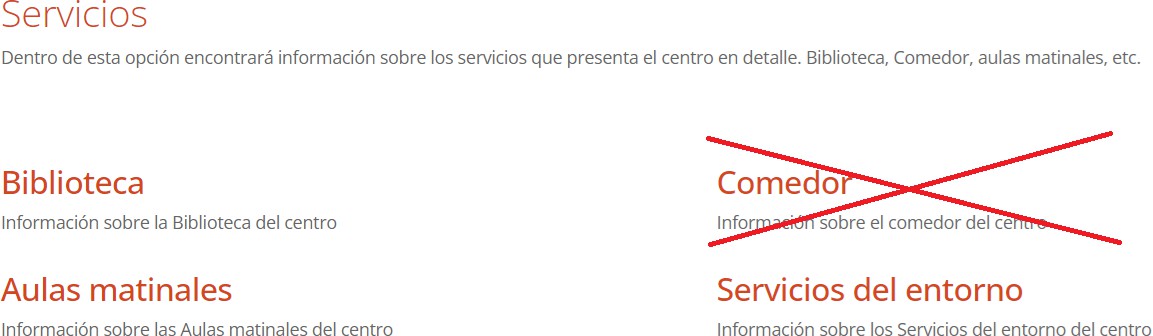
En ocasiones, un centro puede solicitar que se oculte una determinada página de los menús de navegación de su web de forma permanente (aunque no irreversible). Por ejemplo, un centro que no disponga de comedor puede solicitar que no se muestre en el menú de su web la página Comedor. Si el editor del centro no encuentra alguna de las páginas enumeradas en los siguientes subapartados en su web, debería ser a causa de este motivo. Por consiguiente, si en algún momento desea que se vuelva a visualizar en los menús de manera permanente una página que se ocultó en su momento, podría solicitarlo.
Además de solicitar la ocultación o visualización de una determinada página en el menú de navegación, el editor de la web del centro debería mantener en consonancia los contenidos que enlacen a esa página en cuestión. Por ejemplo, si desea ocultar del menú de navegación la página Comedor, el editor de la web debería también modificar el contenido de la página padre Servicios que enlaza a la página del comedor, para eliminar dicha referencia.
Respecto a la creación de nuevas páginas, solo está contemplado, bajo solicitud, en el caso de proyectos y páginas de información pública de los departamentos.
5.1 Home
La página Home es la página de inicio de la web del centro y contiene las siguientes secciones, por orden de aparición.
-
Carrusel de imágenes
-
Servicios
-
Insignias (si existen)
-
Destacado (si existen noticias destacadas)
-
Noticias
-
Información general
-
Eventos
-
Recursos
La siguiente imagen representa un ejemplo de página Home de un centro.
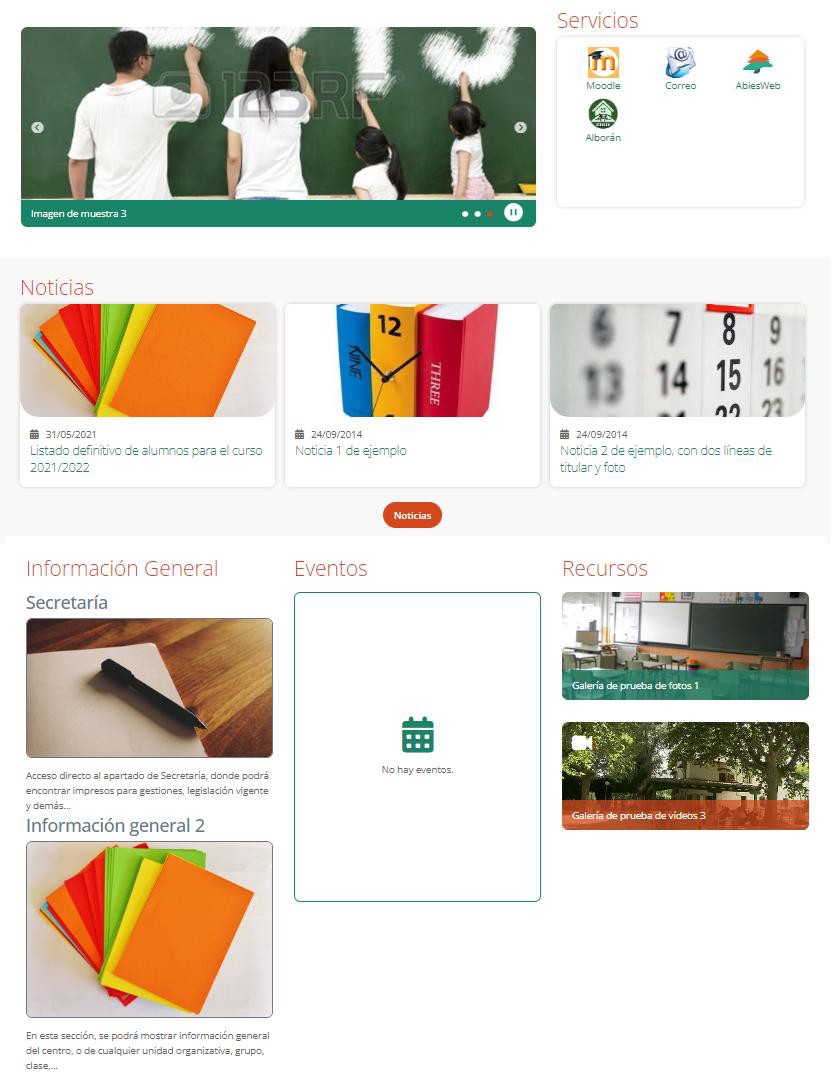
Veamos cada sección de la Home por separado.
- Carrusel de imágenes
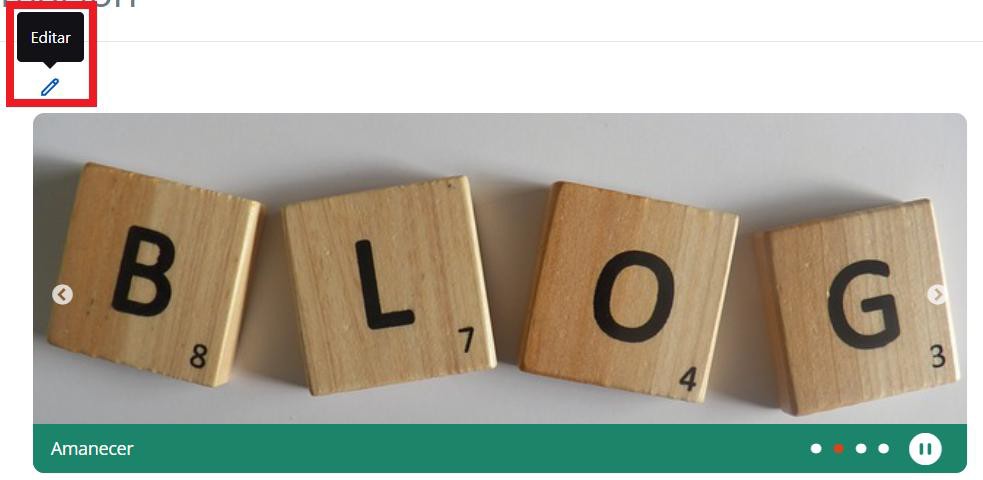
Este carrusel muestra imágenes relacionadas con el centro. Por motivos de usabilidad, se recomienda que el carrusel tenga un número limitado de imágenes, por ejemplo, de hasta 5 imágenes.
El carrusel permite asociar un enlace a cada imagen, de forma que , si se pincha sobre el título de la imagen, se cargaría la dirección del enlace correspondiente.
El editor del centro puede añadir, eliminar o modificar imágenes del carrusel editándolo. Para ello, deberá situar el puntero encima del carrusel y pinchar en el control de edición que aparece en la parte superior y que se representa mediante el icono de un lápiz. Al pinchar, aparecerá el formulario de edición del carrusel, que se puede consultar con más detalle en Creación y edición de contenidos web.
- Servicios
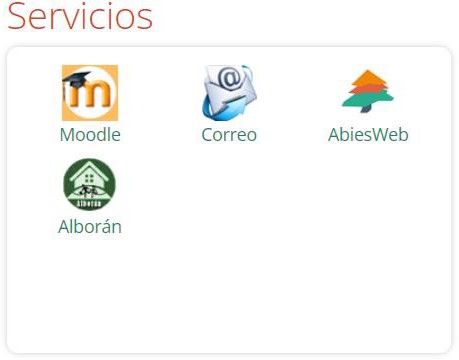
Esta sección muestra una serie de logotipos asociados a un determinado servicio. Por ejemplo, correo electrónico, Moodle, Alborán, etc. Al pinchar en uno de estos iconos, se iría al servicio correspondiente. Por ejemplo, al pinchar en el icono de Moodle se iría a la web del servicio Moodle.
El editor del centro no debe editar este contenido. Si desea modificarlo, deberá solicitarlo.
- Insignias
Esta sección solo aparecerá si en la web del centro se ha incorporado alguna insignia. Como máximo, se mostrarán tres insignias. En el caso de existir más, solo se mostrarán las tres más recientes por fecha de modificación.
Este es un ejemplo del bloque de insignias que, en el caso de existir, se mostraría entre el carrusel de imágenes y las noticias.

El editor del centro no puede incorporar insignias. Si el centro quiere añadir alguna insignia a su web, deberá solicitarlo.
- Destacado
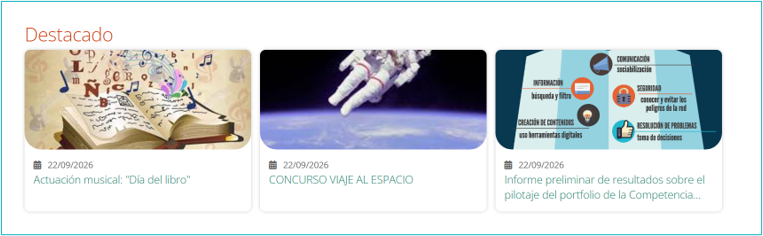
La sección de Destacado se sitúa entre el carrusel (o las insignias, si el centro tiene alguna) y el bloque de Noticias. En esta sección aparecerán las noticias destacadas, en el caso de que existan. Las noticias destacadas son aquellas que el centro desea que aparezcan en la Home de manera “fija” aunque existan noticias publicadas o modificadas más recientemente.
En el bloque de Destacado pueden aparecer, como máximo, tres noticias destacadas. Si no existen noticias destacadas, la sección no se mostrará de manera pública. En el caso de que existan más de tres noticias destacadas, en este bloque se mostrarían las 3 noticias destacadas más recientes, ordenadas por fecha de modificación. El resto de las noticias destacadas que pudieran existir, se mostrarían junto al resto de noticias “estándar”, ordenadas por su fecha de modificación.
Si se pincha en cualquiera de las noticias destacadas, se mostrará la noticia en detalle.
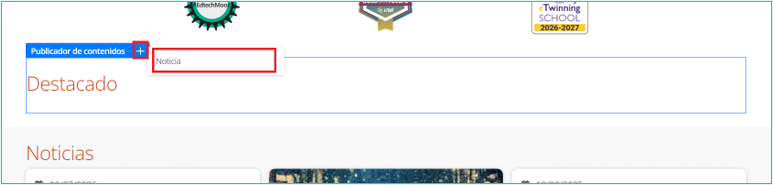
El editor de la web del centro puede crear noticias destacadas desde este bloque. Para ello, deberá situar el puntero encima de esta sección y pulsar en el signo + que aparece en el control del bloque (denominado publicador de contenidos). A continuación, deberá pinchar en Noticia. Una vez hecho esto, se abrirá un formulario para rellenar la información de la nueva noticia y esta irá marcada como destacada de manera automática. El formulario de la noticia se rellenará de igual manera que si fuera una noticia “estándar”. Para más detalles sobre la edición de noticias, consultad el apartado Creación y edición de contenidos web.
Una vez publicada, la noticia destacada aparecerá tanto en el bloque de Destacado como en el listado de la página Noticias.
Ejemplo de bloque Destacado con tres noticias destacadas:
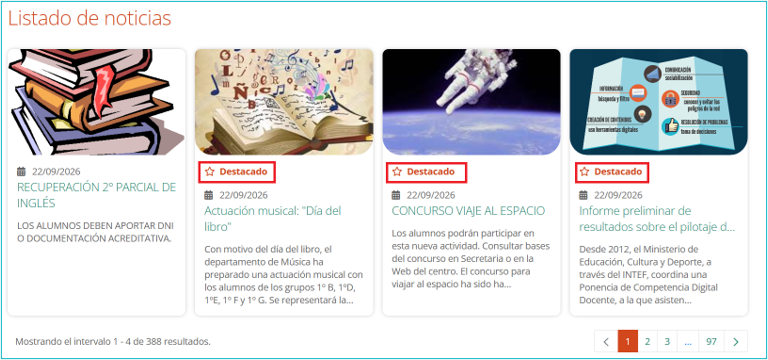
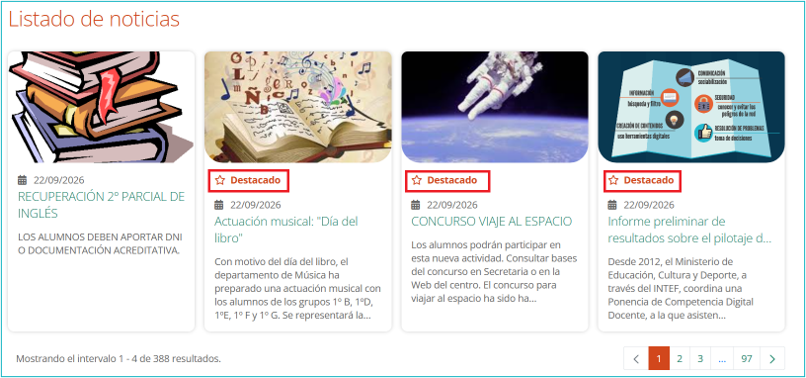
Estas tres noticias también aparecerían en la página Noticias en el orden que les corresponda por fecha de modificación. En esta página, solo se diferenciarán de las noticias “estándar” en una marca que las resalta como destacadas:
El editor de la web también puede editar las noticias destacadas, tanto desde el bloque Destacado como desde la página Noticias, como si fuera una noticia “estándar”.
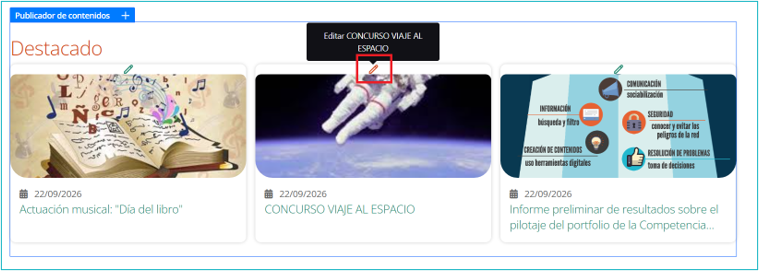
Para editar una noticia desde el bloque Destacado, solo hay que situar el puntero encima de la noticia y pinchar en el control de edición que aparece en la parte superior y que se representa mediante el icono de un lápiz. Al pinchar, aparecerá el formulario de edición de la noticia, que se puede consultar con más detalle en Creación y edición de contenidos web.
En el caso de que el editor quiera dejar de destacar una noticia y dejarla como una noticia “estándar”, deberá editarla. En la parte derecha del formulario, aparece un panel con dos pestañas: Propiedades y Usos. Dentro de Propiedades, debemos ir a la sección Categorización.
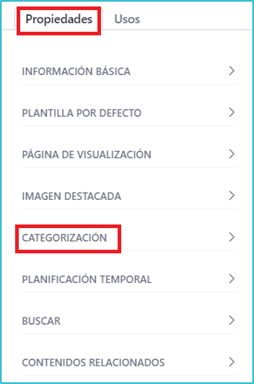
Dentro de la sección Categorización, vemos un apartado denominado NOTICIAS. En las noticias destacadas, aparecerá añadida la categoría Destacada. Si queremos que la noticia deje de estar destacada, basta con pinchar en el aspa de dicha categoría. Al pinchar la categoría desaparecerá de esa sección. Para finalizar, habría que pulsar en Publicar para que se haga efectivo el cambio.
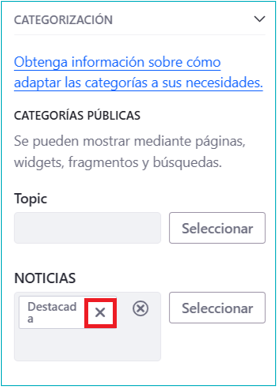
Una vez que se haya hecho el cambio, la noticia debe desaparecer del bloque Destacado y se tratará como una noticia “estándar”.
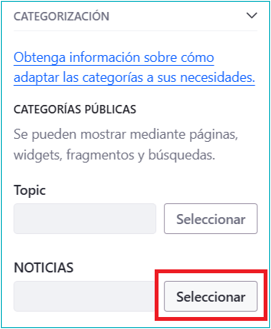
Si el editor de la web deseara realizar la acción contraria, es decir, destacar una noticia “estándar” que ya está publicada, el proceso es similar, pero en este caso añadiremos la categoría Destacada en vez de eliminarla. Para ello, editamos la noticia, vamos al panel de la derecha en la pestaña Propiedades a la sección Categorización y en la parte de NOTICIAS pinchamos en Seleccionar.
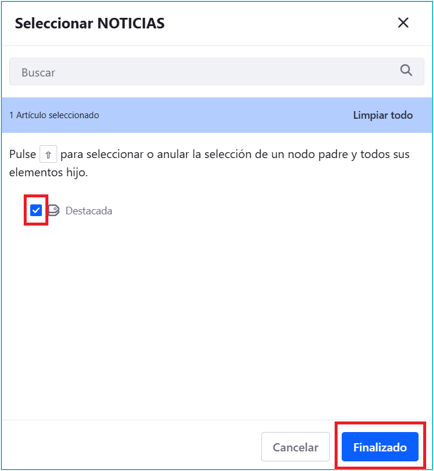
Se abrirá una ventana emergente en la que marcaríamos la categoría Destacada y pincharíamos en Finalizado. Una vez hecho esto, pulsaríamos en Publicar para hacer efectivo el cambio.
Nota: hay que tener en cuenta que esto solo sería necesario si se quiere cambiar una noticia de “estándar” a “destacada”. Si se crea una nueva noticia desde el bloque Destacado tal y como hemos explicado anteriormente, la categorización se gestiona de forma automática y no hace falta añadir nada a mano.
- Noticias
Esta sección lista las seis noticias más recientes ordenadas por fecha de modificación. Hay que tener en cuenta que las 3 noticias destacadas más recientes (si las hubiera) se mostrarían en el bloque Destacado que acabamos de ver, no aquí.
Si se pincha en cualquiera de estas noticias, se mostrará la noticia en detalle.
A continuación de estas seis noticias también se facilita un enlace a la página de Noticias, donde se muestra el listado completo de noticias.
El editor de la web no puede crear nuevas noticias desde la Home, para ello deberá ir a la página de Noticias. Lo que sí puede hacer directamente desde la Home es modificar el contenido de estas
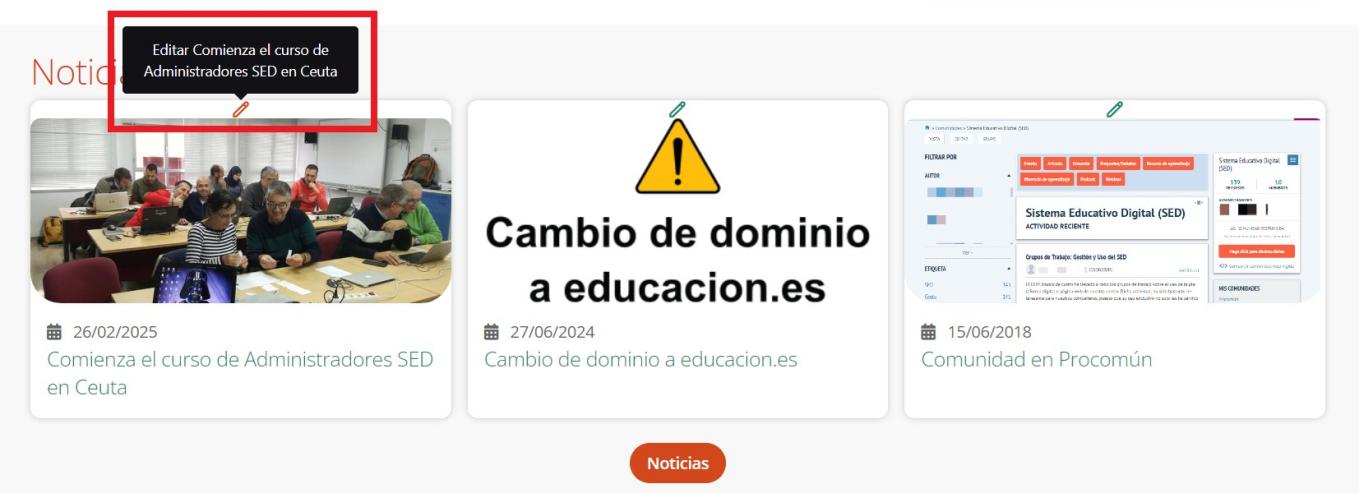
seis noticias en concreto si necesita editarlas una vez creadas. Para ello, deberá situar el puntero encima de la noticia y pinchar en el control de edición que aparece en la parte superior y que se representa mediante el icono de un lápiz. Al pinchar, aparecerá el formulario de edición de la noticia, que se puede consultar con más detalle en Creación y edición de contenidos web.
- Información general
Esta sección se compone de tres bloques.
En el primero, se muestra un título para la sección. En este caso, aparece Información general. El editor del centro puede modificar este título editando el contenido correspondiente. Para ello, deberá situar el puntero encima del contenido y pinchar en el control de edición que aparece en la parte superior y que se representa mediante el icono de un lápiz.
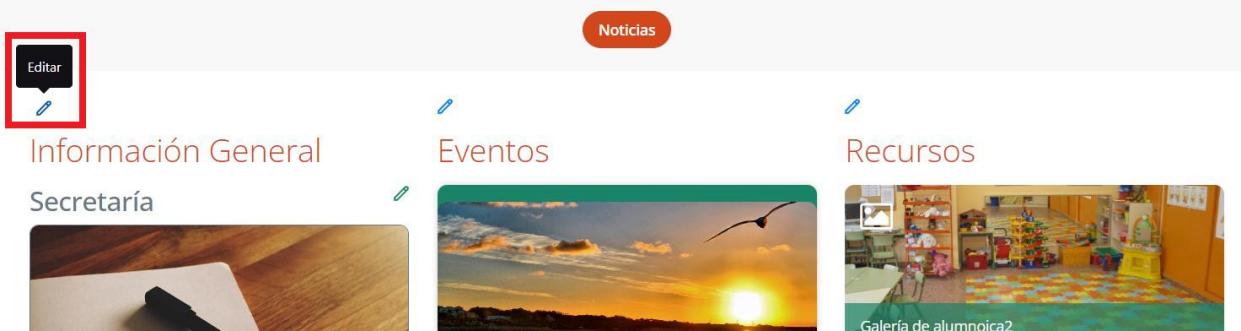
La edición del contenido de este título, que es un contenido web básico, se puede consultar con más detalle en Creación y edición de contenidos web.
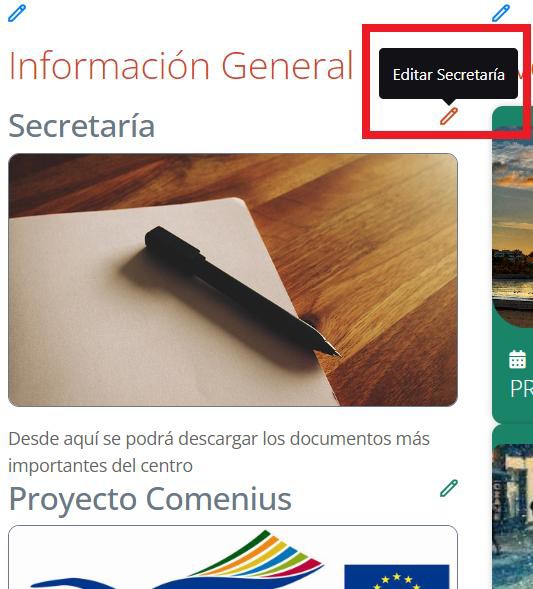
En el segundo bloque, se muestra un contenido de tipo información general. El editor del centro no debe crear nuevos contenidos de tipo información general. Lo que sí puede hacer directamente desde la Home es modificar un contenido de información general. Para ello, deberá situar el puntero encima del contenido y pinchar en el control de edición que aparece en la parte superior y que se representa mediante el icono de un lápiz. Al pinchar, aparecerá el formulario de edición del contenido, que se puede consultar con más detalle en Creación y edición de contenidos web. Este contenido de información general no aparece en ningún otro sitio de la web y sirve para que el editor del SED pueda destacar una determinada información de manera fija en la Home del centro, facilitando un enlace a otra página de la web o a un sitio externo si lo considera necesario, por ejemplo.
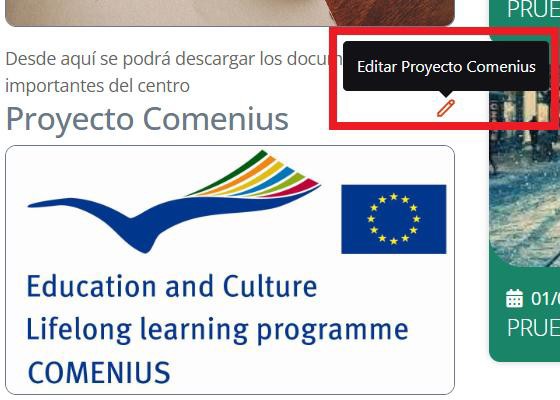
En el tercer bloque, se muestra otro contenido de tipo información general. Este contenido se gestiona exactamente igual que el que acabamos de ver.
- Eventos
Esta sección se compone de dos bloques.
En el primero, se muestra un título para la sección. En este caso, aparece Eventos. El editor del centro puede modificar este título editando el contenido correspondiente . Para ello, deberá situar el puntero encima del contenido y pinchar en el control de edición que aparece en la parte superior y que se representa mediante el icono de un lápiz.
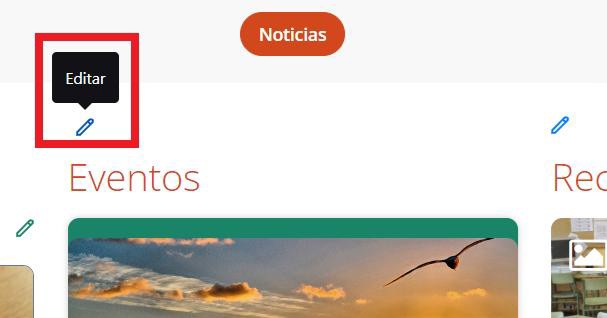
La edición del contenido de este título, que es un contenido web básico, se puede consultar con más detalle en Creación y edición de contenidos web.
En el segundo bloque, se listan los dos eventos con fecha de inicio más próxima al día actual, siempre y cuando no hayan finalizado. Es decir, se muestran los dos eventos actuales o futuros más cercanos en el tiempo. Si no existe ningún evento de estas características, se mostrará un mensaje informativo, como hemos visto en la primera imagen de este apartado Home. Si aparecen eventos, al pinchar en cualquiera de ellos, este se mostrará en detalle. Desde esta pantalla se podría editar el evento en cuestión, situando el puntero encima del título del evento y pinchando en el control de edición que aparece a continuación del título y que se representa mediante el icono de un lápiz. Al pinchar, aparecerá el formulario de edición del evento, que se puede consultar con más detalle en Creación y edición de contenidos web.
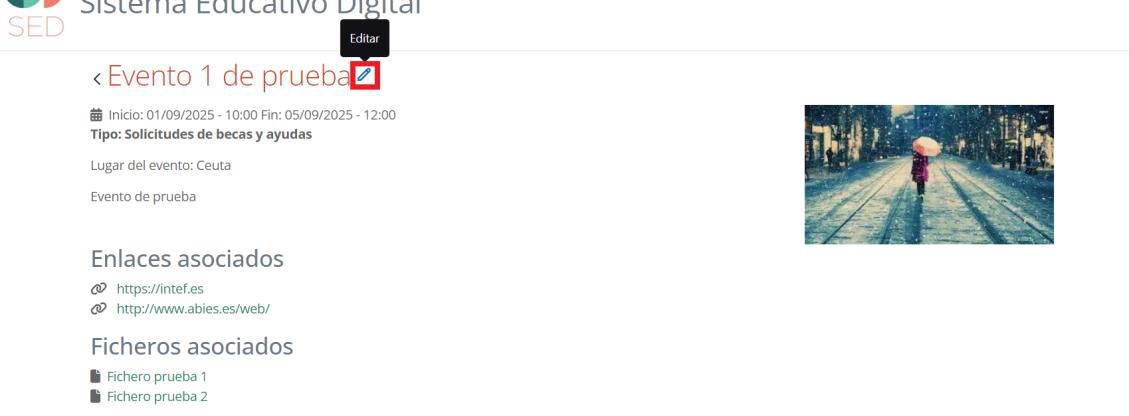
Nota: en algunos casos (contenidos propiedad del usuario actual), el control de edición puede aparecer representado por un icono de tres puntos verticales a la derecha del título. Al pinchar en él, ofrecerá las opciones Editar y Permisos. Deberemos pinchar en Editar para modificar el contenido. Para una correcta visualización del contenido se recomienda no utilizar la opción Permisos.
El editor del centro no puede crear nuevos eventos desde la Home, sino que deberá hacerlo desde la página de Calendario.
- Recursos
Esta sección se compone de tres bloques.
En el primero, se muestra un título para la sección. En este caso, aparece Recursos. El editor del centro puede modificar este título editando el contenido correspondiente . Para ello, deberá situar el puntero encima del contenido y pinchar en el control de edición que aparece en la parte superior y que se representa mediante el icono de un lápiz. La edición del contenido de este título, que es un contenido web básico, se puede consultar con más detalle en Creación y edición de contenidos web.
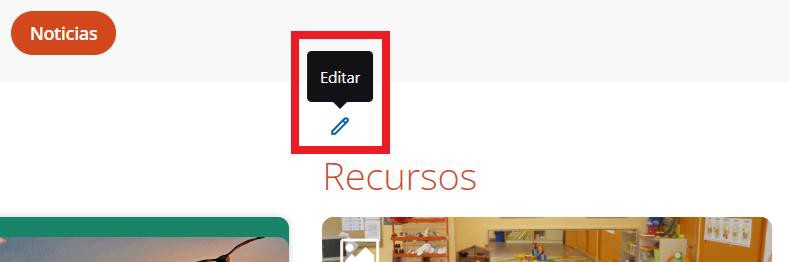
En el segundo bloque, se muestra el título y la imagen representativa de la galería de imágenes más reciente ordenada por fecha de modificación. Al pinchar en el título de la galería, se mostrará en detalle. Desde esta pantalla se podría editar esta galería, situando el puntero encima del título de la galería y pinchando en el control de edición que aparece a continuación del título y que se representa mediante el icono de un lápiz. Al pinchar, aparecerá el formulario de edición de la galería, que se puede que se puede consultar con más detalle en Creación y edición de contenidos web.
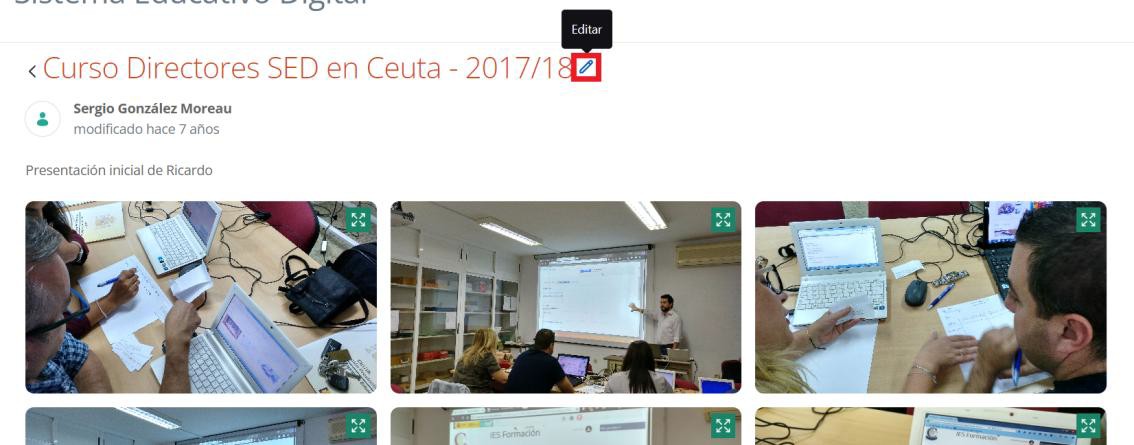
Nota: en algunos casos (contenidos propiedad del usuario actual), el control de edición puede aparecer representado por un icono de tres puntos verticales a la derecha del título. Al pinchar en él, ofrecerá las opciones Editar y Permisos. Deberemos pinchar en Editar para modificar el contenido. Para una correcta visualización del contenido se recomienda no utilizar la opción Permisos.
El editor del centro no puede crear nuevas galerías de imágenes desde la Home, sino que deberá hacerlo desde la página de Galería de imágenes.
- En el tercer bloque, se muestra el título y la imagen representativa del vídeo más reciente ordenado por fecha de modificación. Al pinchar en el título del vídeo, se mostrará en detalle. Desde esta pantalla se podría editar este vídeo, situando el puntero encima del título del vídeo y pinchando en el control de edición que aparece a continuación del título y que se representa mediante el icono de un lápiz. Al pinchar, aparecerá el formulario de edición del vídeo, que se puede que se puede consultar con más detalle en Creación y edición de contenidos web.
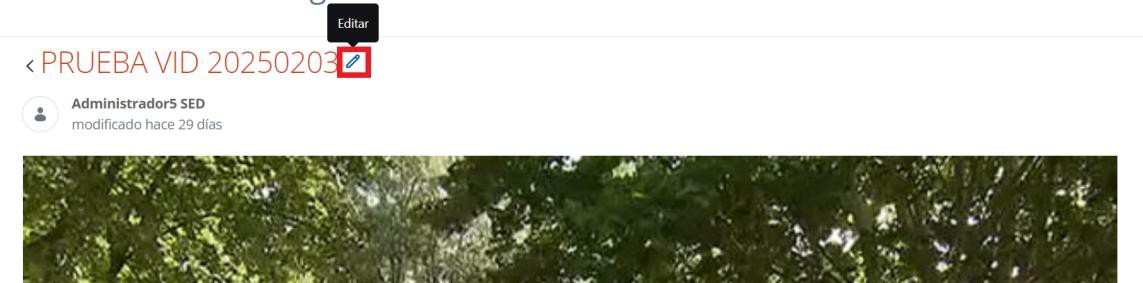
Nota: en algunos casos (contenidos propiedad del usuario actual), el control de edición puede aparecer representado por un icono de tres puntos verticales a la derecha del título. Al pinchar en él, ofrecerá las opciones Editar y Permisos. Deberemos pinchar en Editar para modificar el contenido. Para una correcta visualización del contenido se recomienda no utilizar la opción Permisos.
El editor del SED no puede crear nuevos vídeos desde la Home, sino que deberá hacerlo desde la página Galería de vídeos.
5.2 Centro
En esta página se muestran dos bloques de información diferentes.
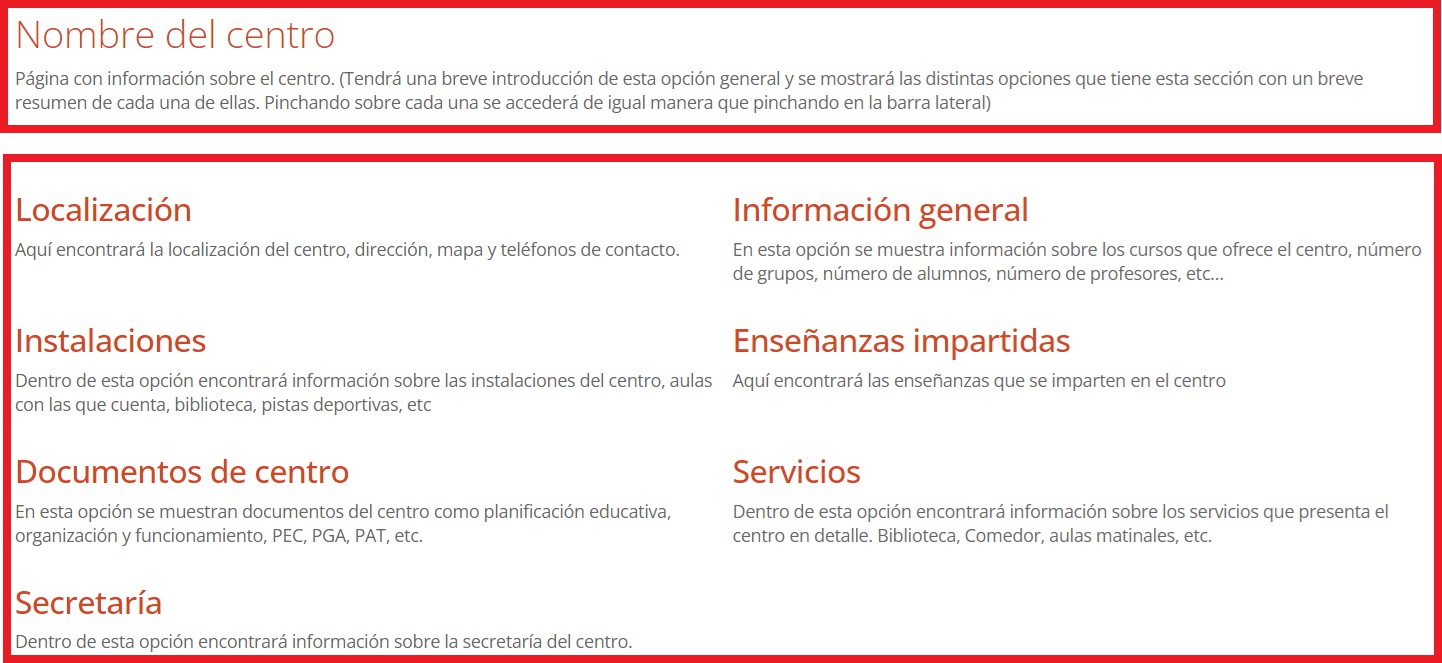
- Primer bloque
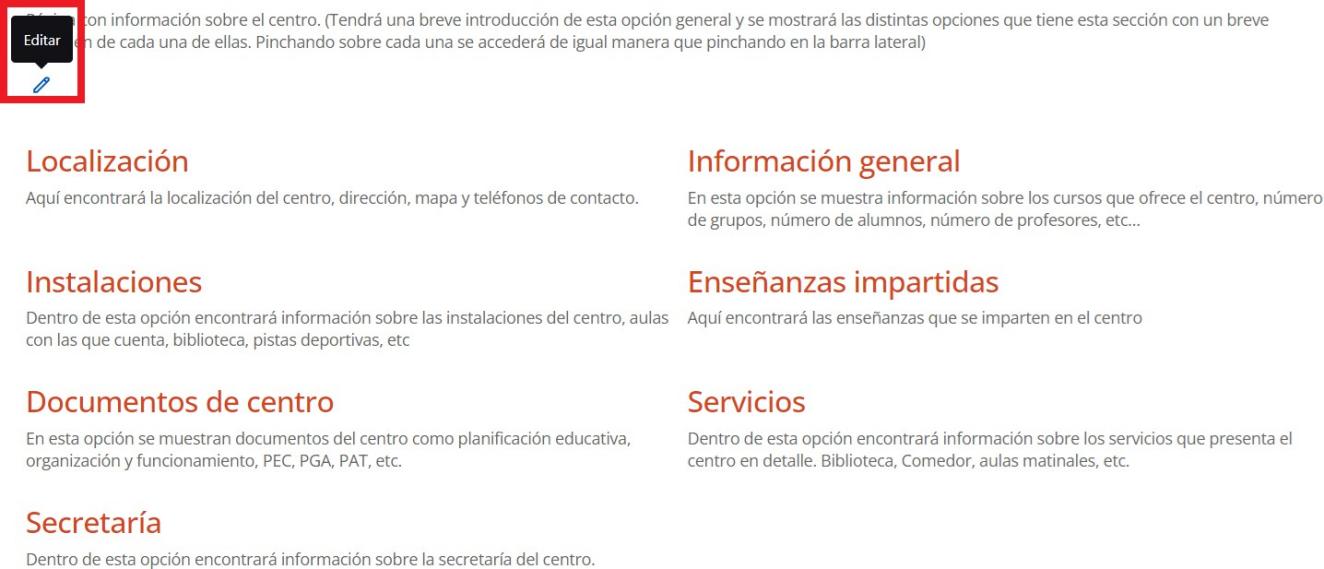
El primer bloque corresponde a un contenido de introducción acerca del centro. El editor del centro puede modificar este título editando el contenido correspondiente. Para ello, deberá situar el puntero encima del contenido y pinchar en el control de edición que aparece en la parte superior y que se representa mediante el icono de un lápiz.

La edición de este tipo de contenido, que es un contenido web básico, se puede consultar con más detalle en Creación y edición de contenidos web.
- Segundo bloque
El segundo bloque muestra un contenido donde se presentan las páginas hijas de Centro. La edición de este tipo de contenido se puede realizar al igual que hemos visto en el primer bloque.
La edición de este tipo de contenido, que es un contenido de tipo Menú Subhome, se puede consultar con más detalle en Creación y edición de contenidos web.
Veamos ahora las páginas hijas de la página Centro.
5.2.1 Localización
En esta página se muestran dos bloques de información diferentes.
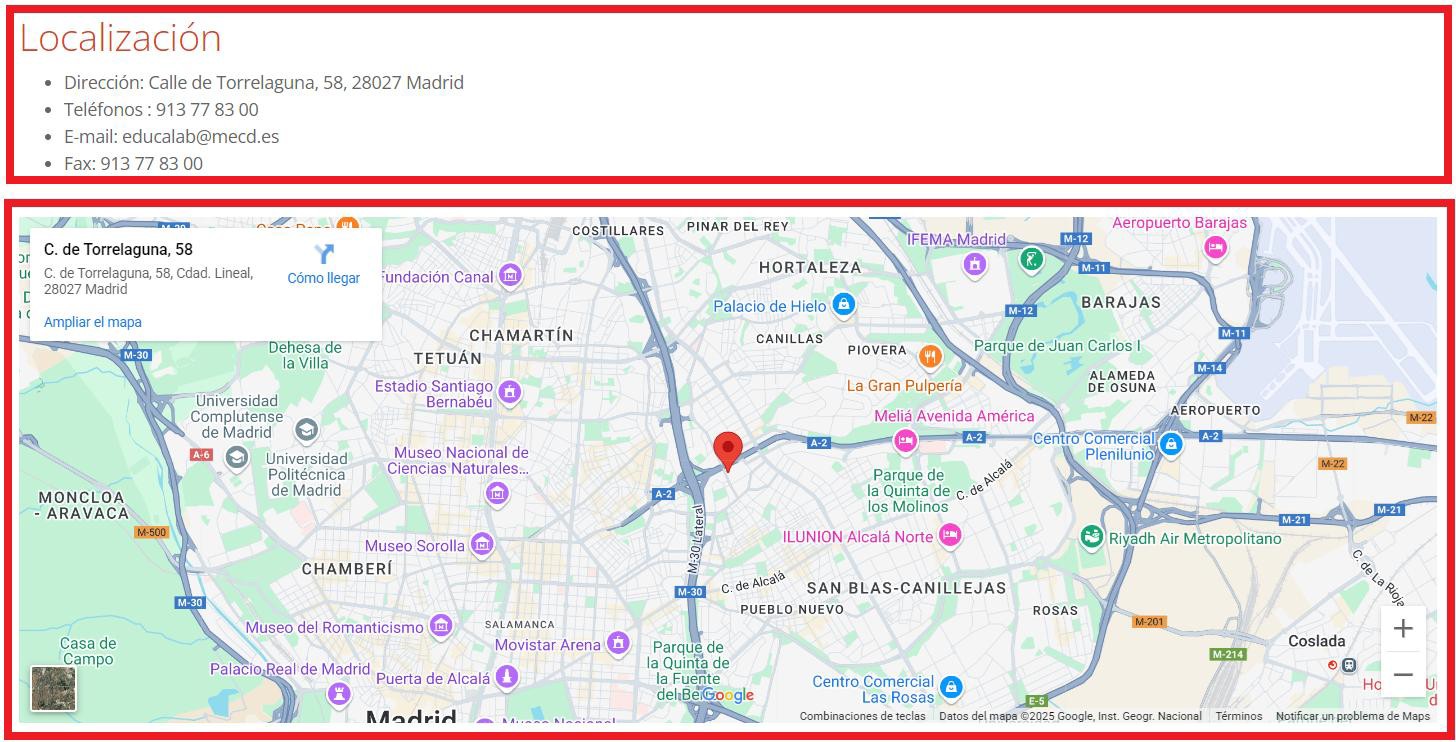
- Primer bloque
El primer bloque corresponde al contenido de contacto que también aparece en la página Contacto. En ese contenido debería aparecer, entre otra información, la dirección del centro. El editor de la web del centro puede modificar este contenido editándolo. Para ello, deberá situar el puntero encima del contenido y pinchar en el control de edición que aparece en la parte superior y que se representa mediante el icono de un lápiz.
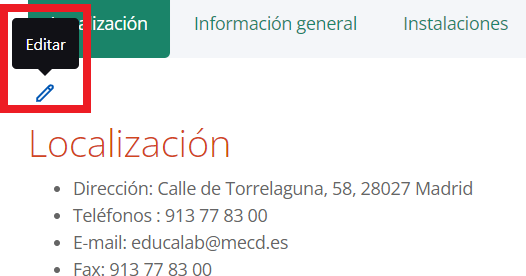
La edición de este tipo de contenido, que es un contenido web básico, se puede consultar con más detalle en Creación y edición de contenidos web.
Al tratarse del mismo contenido, los cambios realizados en este contenido en la página de
Localización, también se verán reflejados en la página de Contacto y viceversa.
- Segundo bloque
El segundo bloque muestra un mapa con la localización del centro. El editor de la web del centro puede modificar la localización en el mapa editando el contenido correspondiente. Para ello, deberá situar el puntero encima del contenido y pinchar en el control de edición que aparece en la parte superior y que se representa mediante el icono de un lápiz.
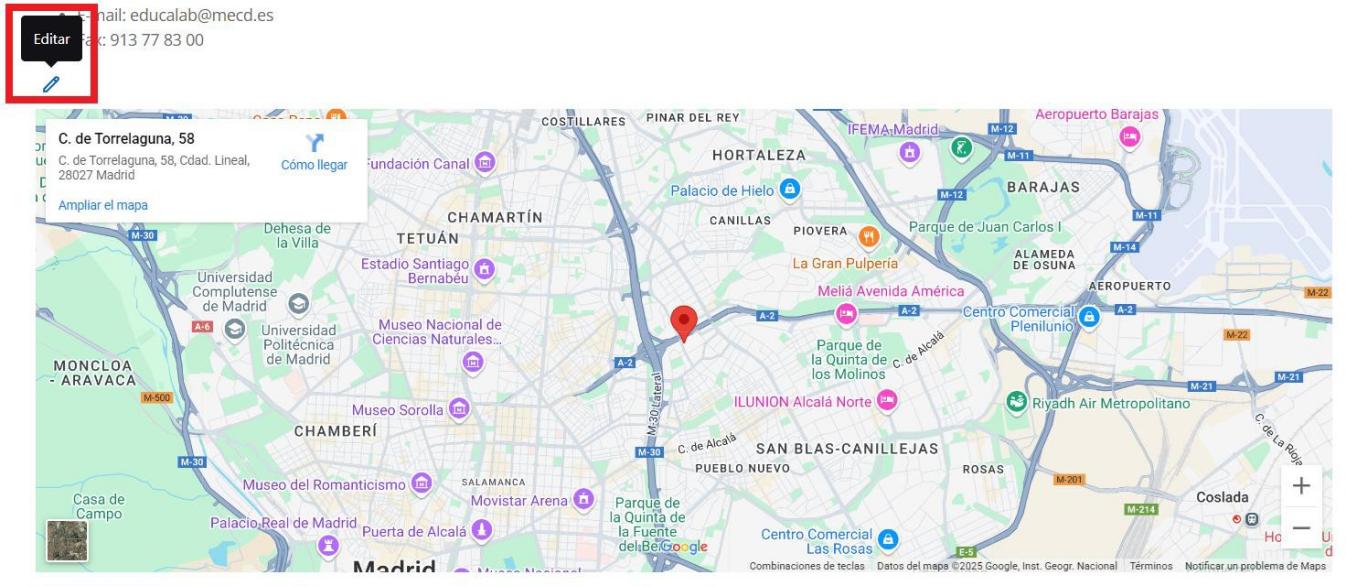
La edición de este tipo de contenido, que es un contenido de tipo Localización Mapa, se puede consultar con más detalle en Creación y edición de contenidos web.
5.2.2 Información general
En esta página se muestra un contenido explicativo de información general sobre el centro.
El editor de la web del centro puede modificar este contenido editándolo. Para ello, deberá situar el puntero encima del contenido y pinchar en el control de edición que aparece en la parte superior y que se representa mediante el icono de un lápiz.
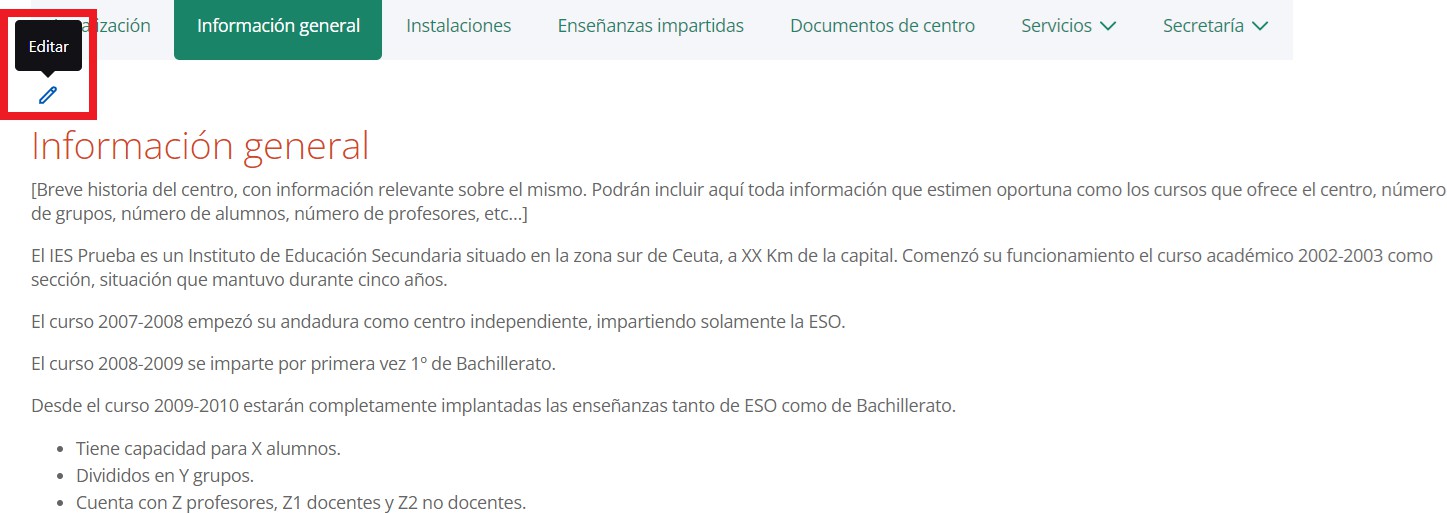
La edición de este tipo de contenido, que es un contenido web básico, se puede consultar con más detalle en Creación y edición de contenidos web.
Nota: este contenido no tiene ningún tipo de relación con los contenidos de información general que se muestran en la Home del centro.
5.2.3 Instalaciones
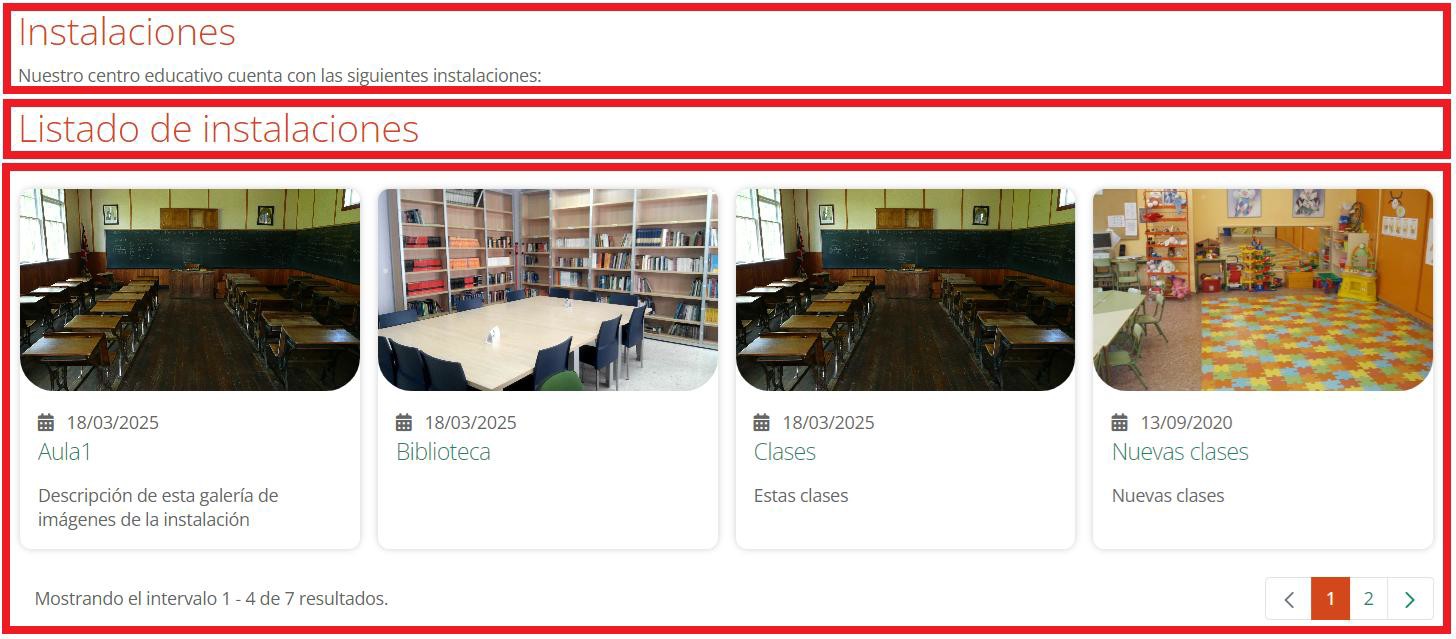
En esta página se muestran tres bloques de información.
- Primer bloque
El primer bloque corresponde a un contenido web básico que informa acerca de las instalaciones del centro. El editor de la web del centro puede modificar este contenido de manera similar al de la página hermana Información General.
- Segundo bloque
El segundo bloque muestra un contenido para el título del listado de instalaciones que se muestra en el tercer bloque de información, como veremos más adelante. El editor de la web del centro no puede modificar el título de este listado.

- Tercer bloque
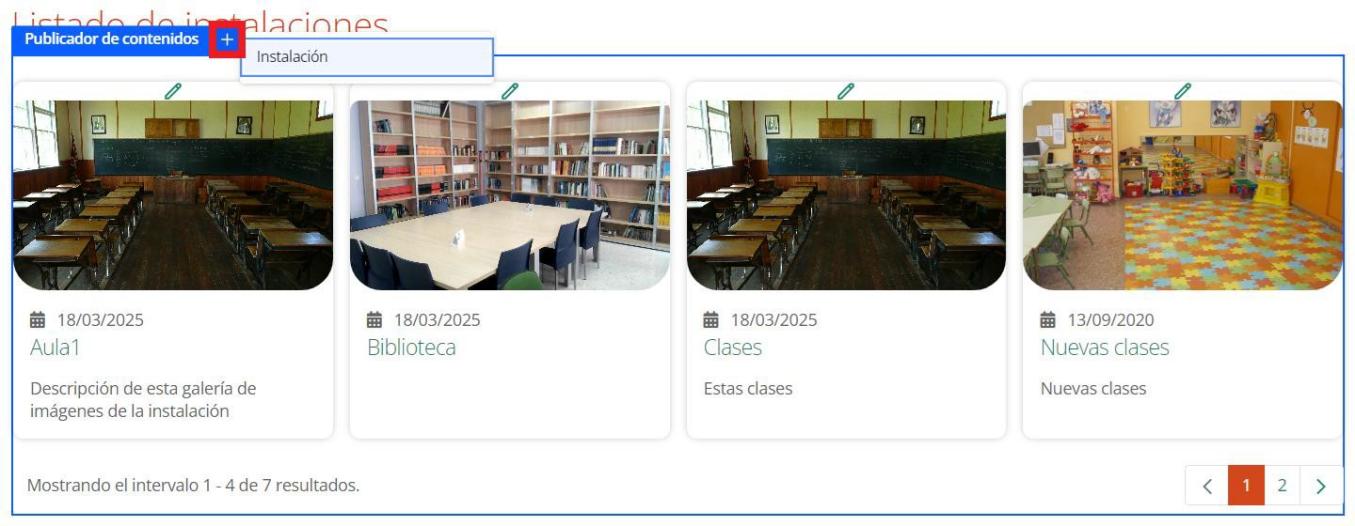
El tercer bloque muestra el listado de instalaciones del centro, ordenadas por fecha de modificación decreciente. El listado va paginado de 4 en 4 contenidos. Si se pincha en cualquiera de estos contenidos, se mostrará el contenido en detalle. Si no existen contenidos de este tipo en estado publicado, el listado aparecerá vacío.
El editor de la web del centro puede crear nuevos contenidos de tipo instalación. Para ello, deberá situar el puntero encima del listado y pulsar en el signo + que aparece en el control del bloque del listado (bloque denominado publicador de contenidos ). A continuación, deberá pinchar en Instalación. Una vez hecho esto, se abrirá un formulario para rellenar la información del nuevo contenido. Para más detalles sobre la edición de contenidos de tipo instalación, consultad el apartado Creación y edición de contenidos web.
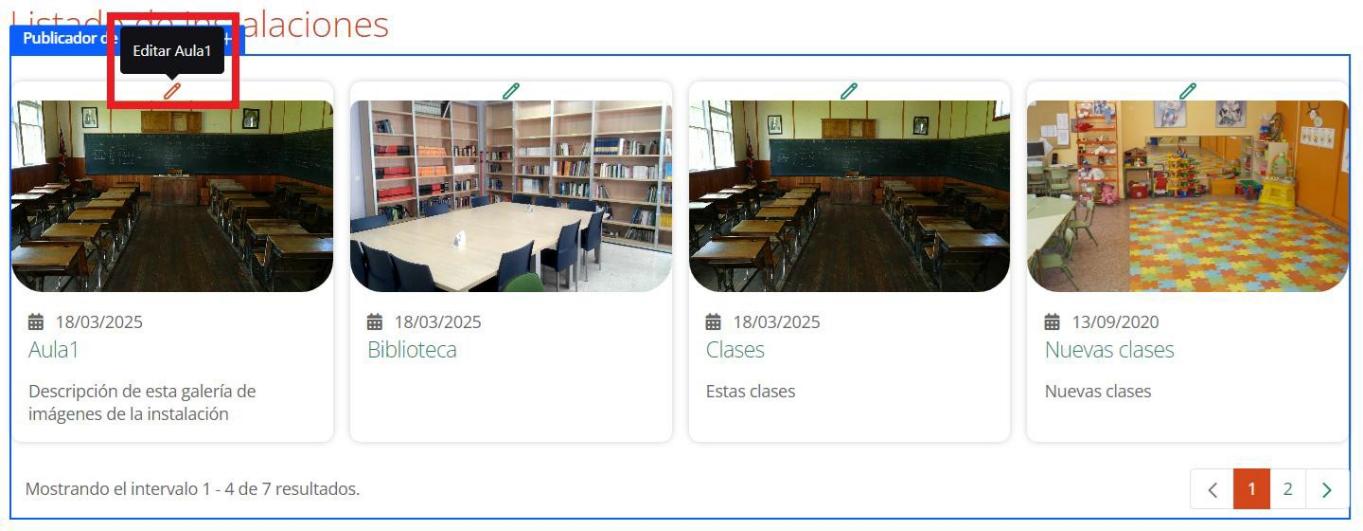
El editor de la web del centro también puede modificar los contenidos que aparecen en el listado de instalaciones. Para ello, deberá situar el puntero encima de la instalación que desea modificar y pinchar en el control de edición que aparece en la parte superior de ese contenido y que se representa mediante el icono de un lápiz. Al pinchar, aparecerá el formulario de edición del contenido elegido, que se puede consultar con más detalle en el apartado Creación y edición de contenidos web
Por ejemplo, en la siguiente imagen se señala el control de edición del primero de los contenidos que aparecen en el listado.
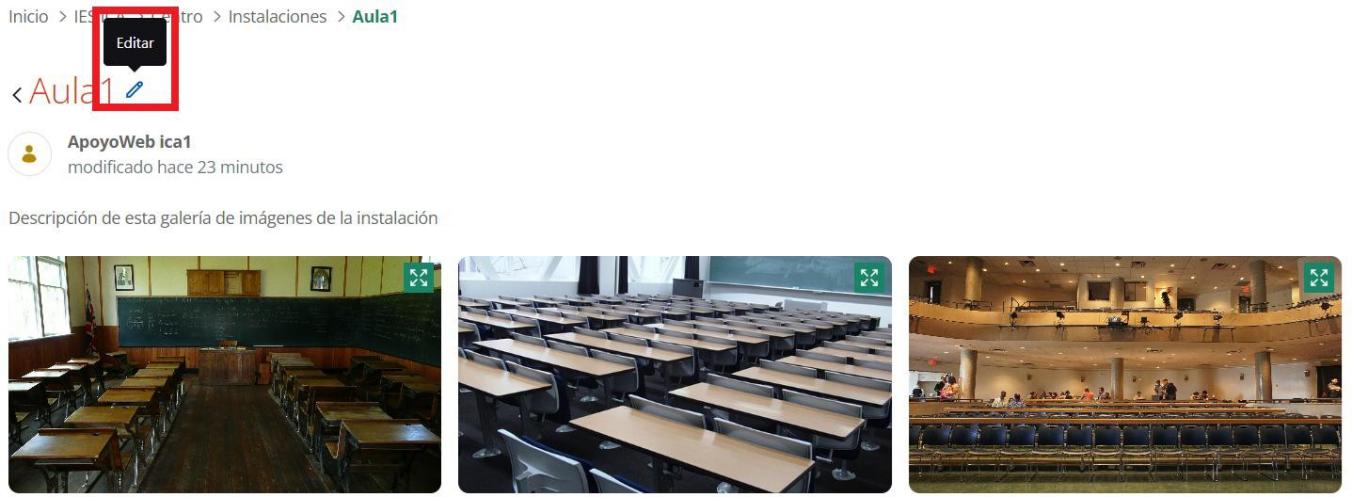
La edición de los contenidos de instalaciones también puede realizarse cuando se muestran a contenido completo. Como comentábamos antes, cuando se pincha en alguno de los contenidos del listado, este se muestra en detalle. Desde esta pantalla, también se puede modificar la instalación, situando el puntero encima del contenido y pinchando en el control de edición que aparece a continuación del título del contenido y que se representa mediante el icono de un lápiz. Al pinchar, aparecerá el formulario de edición del contenido elegido, que se puede consultar con más detalle en el apartado Creación y edición de contenidos web.
Nota: en algunos casos (contenidos propiedad del usuario actual), el control de edición puede aparecer representado por un icono de tres puntos verticales a la derecha del título. Al pinchar en él, ofrecerá las opciones Editar y Permisos. Deberemos pinchar en Editar para modificar el contenido. Para una correcta visualización del contenido se recomienda no utilizar la opción Permisos.
Por ejemplo, en la siguiente imagen se señala el control de edición del primero de los contenidos que aparecen en el listado al pinchar en él y mostrarlo a contenido completo.
En la pantalla de detalle de un contenido de formación se muestra la siguiente información:
Camino de migas
Título del contenido. A la izquierda del título, aparecerá una flecha para volver a la pantalla anterior. A la derecha del título, aparecerá el control de edición del contenido si el usuario es editor del SED.
Autor del contenido.
Fecha de modificación del contenido.
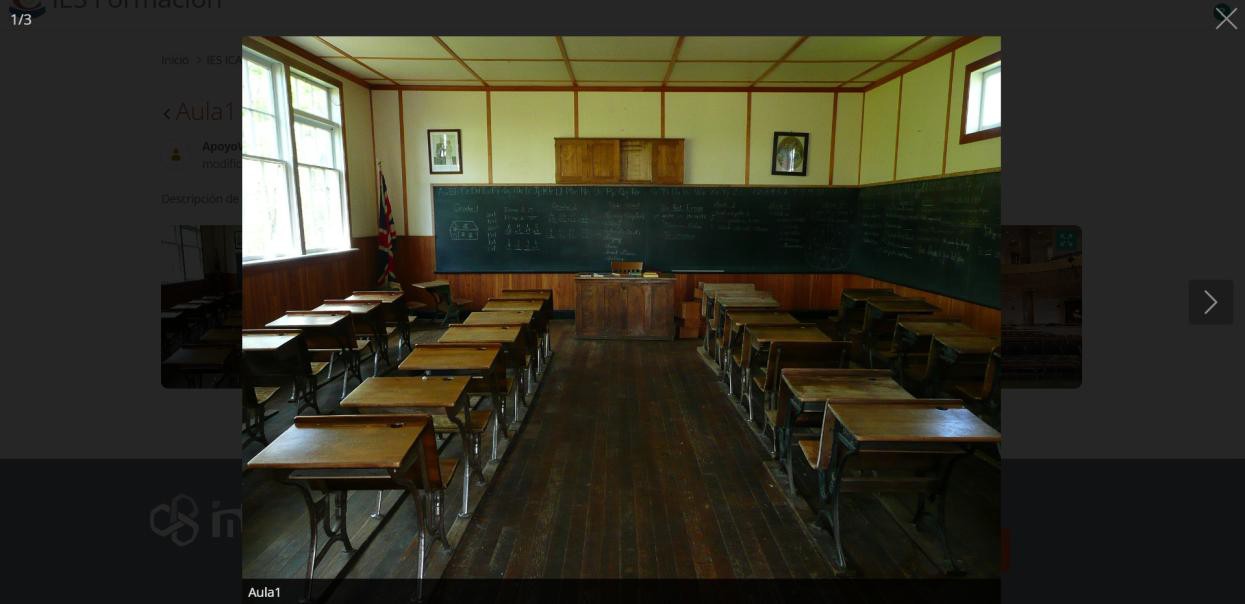
Información del contenido de la instalación. Se compondrá de una descripción de la instalación y del conjunto de miniaturas de la galería de imágenes de la instalación. Para más detalle, consultad en el tipo de contenido Instalaciones. Cuando se pincha en alguna de las miniaturas, se muestra la imagen en grande, con controles para poder pasar de una imagen a otra de la galería y para poder regresar a la presentación en miniaturas. Veremos un ejemplo a continuación.
En la siguiente imagen se muestra cómo aparece la pantalla al pinchar en la primera de las imágenes de la galería anterior. En la esquina superior izquierda, podemos ver el número de imagen que estamos visualizando con respecto al total de la galería. En l a esquina superior derecha, se puede observar el control para cerrar esta pantalla de detalle de imagen. En la parte central derecha, se puede observar el control para avanzar a la siguiente imagen de la galería. En la parte central izquierda, veríamos un control similar para retroceder a la anterior imagen de la galería, que en este caso no se muestra porque se trata de la primera imagen. Por último, en la parte inferior aparece la descripción de la imagen que se está visualizando en ese momento.
5.2.4 Enseñanzas impartidas
En esta página se muestra un contenido explicativo acerca de las enseñanzas impartidas en el centro.
El editor de la web del centro puede modificar este contenido de manera similar al de la página hermana
Información general.
5.2.5 Documentos de centro
En esta página se muestra un contenido explicativo acerca de los diferentes documentos que ofrece el centro para su descarga.
El editor de la web del centro puede modificar este contenido de manera similar al de la página hermana
Información general.
5.2.6 Servicios
La página Servicios muestra dos bloques de información.
El primero corresponde a un contenido web básico donde se realiza una introducción a los servicios que ofrece el centro.
El segundo corresponde a un contenido web de tipo Menú Subhome, donde se enumeran las páginas hijas de Servicios, facilitando enlaces a las mismas.
El editor de la web del centro puede modificar este contenido de manera similar al de la página padre
Centro, que también muestra dos bloques de información similares.
Veamos ahora las páginas hijas de Servicios. Existirá una página para cada uno de los servicios presentados.
5.2.6.1 Biblioteca
En esta página se muestra un contenido web básico sobre la biblioteca del centro.
El editor de la web del centro puede modificar este contenido de manera similar al de la página Información general.
5.2.6.2 Comedor
En esta página se muestra un contenido web básico sobre el comedor del centro.
El editor de la web del centro puede modificar este contenido de manera similar al de la página Información general.
5.2.6.3 Aulas matinales
En esta página se muestra un contenido web básico sobre las aulas matinales que ofrece el centro.
El editor de la web del centro puede modificar este contenido de manera similar al de la página Información general.
5.2.6.4 Servicios del entorno
En esta página se muestra un contenido web básico sobre los servicios del entorno del centro.
El editor de la web del centro puede modificar este contenido de manera similar al de la página Información general.
5.2.7 Secretaría
La página Secretaría muestra dos bloques de información.
El primero corresponde a un contenido web básico donde se realiza una introducción general sobre la secretaría del centro.
El segundo corresponde a un contenido web de tipo Menú Subhome, donde se enumeran las páginas hijas de Secretaría, facilitando enlaces a las mismas.
El editor de la web del centro puede modificar este contenido de manera similar al de la página padre
Centro, que también muestra dos bloques de información similares.
Veamos ahora las páginas hijas de Secretaría.
5.2.7.1 Documentos
En esta página se muestra un contenido web básico sobre los documentos relacionados con la secretaría del centro. Los documentos se pueden facilitar para descarga.
El editor de la web del centro puede modificar este contenido de manera similar al de la página Información general.
5.2.7.2 Impresos
En esta página se muestra un contenido web básico sobre los impresos relacionados con la secretaría del centro. Los impresos se pueden facilitar para descarga.
El editor de la web del centro puede modificar este contenido de manera similar al de la página Información general.
5.2.7.3 Admisión y matrícula
En esta página se muestra un contenido web básico sobre los procesos de admisión y matrícula relacionados con la secretaría del centro.
El editor de la web del centro puede modificar este contenido de manera similar al de la página Información general.
5.3 Comunidad Educativa
La página Comunidad Educativa muestra dos bloques de información diferentes.
El primero corresponde a un contenido web básico donde se proporciona información general sobre la comunidad educativa del centro.
El segundo corresponde a un contenido web de tipo Menú Subhome, donde se enumeran las páginas hijas de Comunidad Educativa, facilitando enlaces a las mismas.
El editor de la web del centro puede modificar este contenido de manera similar al de la página hermana
Centro, que también muestra dos bloques de información similares.
5.3.1 Equipo directivo
En esta página se muestra un contenido web básico que informa sobre la dirección del centro, la jefatura de estudios y la secretaría.
Por motivos de protección de datos, se recomienda evitar la consignación de datos personales.
El editor de la web del centro puede modificar este contenido de manera similar al de la página Información general
.
5.3.2 Consejo Escolar
En esta página se muestra un contenido web básico que informa sobre el consejo escolar en el centro. Por motivos de protección de datos, se recomienda evitar la consignación de datos personales.
El editor de la web del centro puede modificar este contenido de manera similar al de la página Información general.
5.3.3 Profesorado
La página Profesorado muestra dos bloques de información.
El primero corresponde a un contenido web básico donde se ofrece información general sobre el profesorado del centro. Por motivos de protección de datos, se recomienda evitar la consignación de datos personales.
El segundo corresponde a un contenido web de tipo Menú Subhome, donde se enumeran las páginas hijas de Profesorado, facilitando enlaces a las mismas.
El editor de la web del centro puede modificar este contenido de manera similar al de la página Centro, que también muestra dos bloques de información similares.
Veamos ahora las páginas hijas de Profesorado.
5.3.3.1 Claustro
En esta página se muestra un contenido web básico que informa sobre las funciones del claustro del centro. Por motivos de protección de datos, se recomienda evitar la consignación de datos personales.
El editor de la web del centro puede modificar este contenido de manera similar al de la página Información general.
5.3.3.2 Tutores
En esta página se muestra un contenido web básico que informa sobre las tutorías del centro.
Por motivos de protección de datos, se recomienda evitar la consignación de datos personales.
El editor de la web del centro puede modificar este contenido de manera similar al de la página Información general.
5.3.3.3 Departamentos/Ciclos/Cursos
En esta página se muestra un contenido de tipo Info Dptos que informa sobre los departamentos, ciclos y cursos del centro.
Por motivos de protección de datos, se recomienda evitar la consignación de datos personales.
El editor de la web del centro puede modificar este contenido de manera similar al de la página Información general, aunque este contenido tiene dos peculiaridades a la hora de modificarlo:
-
El editor no puede modificar el título del contenido ( Departamentos/Ciclos/Cursos ).
-
A continuación de la información que introduzca el editor, aparecerá de forma automática un listado de los departamentos que están registrados en la web en ese centro. Podemos ver un ejemplo en la siguiente imagen, donde aparece recuadrada la lista de los departamentos que se muestra de manera automática.
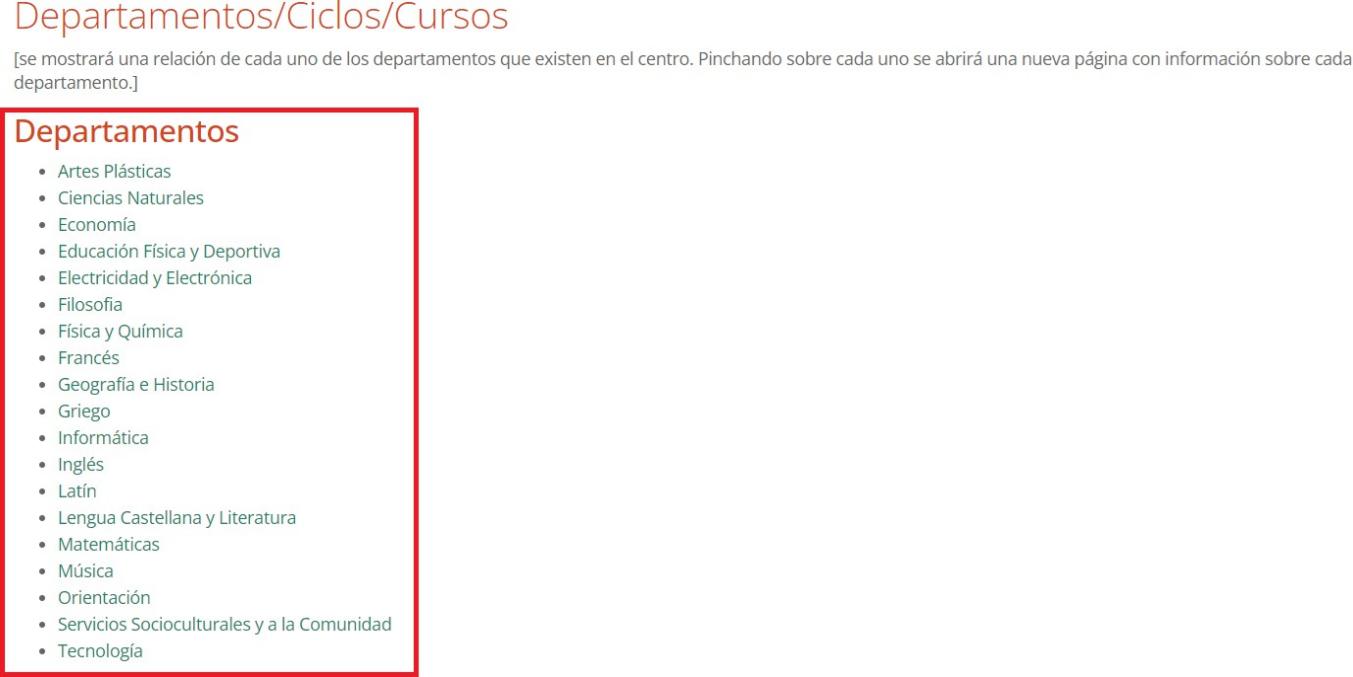
Si el editor de la web echa en falta algún departamento y necesita que aparezca en la lista, deberá solicitarlo.
La edición de este tipo de contenido de Info Dptos, se puede consultar con más detalle en Creación y edición de contenidos web.
Al pinchar en cualquiera de los departamentos de la lista, se abrirá una página donde el editor de la web podrá modificar un contenido web básico para introducir información específica de ese departamento como, por ejemplo, las programaciones del mismo.
Para modificar la información del departamento, el editor de la web debe editar el contenido situando el puntero encima del mismo y pinchar en el control de edición que aparece en la esquina superior derecha y que se representa mediante tres puntos verticales. Al pinchar, aparecerá un pop -up con las opciones Editar contenido web y Ver histórico y deberá elegir la primera de ellas, que es la que nos mostrará el formulario de edición de este contenido. La segunda opción lo que muestra es un histórico de versiones de dicho contenido.

La edición de este tipo de contenido, que es un contenido web básico, se puede consultar con más detalle en Creación y edición de contenidos web.
5.3.4 Alumnado
En esta página se muestra un contenido web básico que informa sobre el alumnado del centro. Por motivos de protección de datos, se recomienda evitar la consignación de datos personales.
El editor de la web del centro puede modificar este contenido de manera similar al de la página Información general.
5.3.5 PAS
En esta página se muestra un contenido web básico que informa sobre el personal de administración y servicios del centro.
Por motivos de protección de datos, se recomienda evitar la consignación de datos personales.
El editor de la web del centro puede modificar este contenido de manera similar al de la página Información general.
5.3.6 AMPA
En esta página se muestra un contenido web básico que informa sobre el o los AMPA del centro. Por motivos de protección de datos, se recomienda evitar la consignación de datos personales.
El editor de la web del centro puede modificar este contenido de manera similar al de la página Información general.
5.4 Información académica
La página Información académica muestra dos bloques de información diferentes.
El primero corresponde a un contenido web básico donde se proporciona información académica del centro.
El segundo corresponde a un contenido web de tipo Menú Subhome, donde se enumeran las páginas hijas de Información académica, facilitando enlaces a las mismas.
El editor de la web del centro puede modificar este contenido de manera similar al de la página hermana
Centro, que también muestra dos bloques de información similares.
5.4.1 Calendario escolar
En esta página se muestra un contenido web básico que informa sobre el calendario escolar del centro.
El editor de la web del centro puede modificar este contenido de manera similar al de la página Información general.
5.4.2 Libros de texto
En esta página se muestra un contenido web básico que informa sobre los libros de texto utilizados en el centro.
El editor de la web del centro puede modificar este contenido de manera similar al de la página Información general
.
5.4.3 Actividades extraescolares
En esta página se muestra un contenido web básico que informa sobre las actividades extraescolares que ofrece el centro.
El editor de la web del centro puede modificar este contenido de manera similar al de la página Información general.
5.4.4 Calendario de exámenes
En esta página se muestran dos bloques de información diferentes.
- Primer bloque
El primer bloque corresponde a un contenido web básico que informa acerca del calendario de exámenes del centro. Servirá como introducción al listado de eventos de tipo examen que aparece a continuación. El editor de la web del centro puede modificar este contenido de manera similar al de la página Información General .
- Segundo bloque
El segundo bloque muestra el listado de todos los eventos de tipo examen de la web del centro, incluso los finalizados, ordenados por fecha de inicio decreciente. El listado va paginado de 4 en 4 contenidos. Si se pincha en cualquiera de estos contenidos, se mostrará el contenido en detalle. Si no existen contenidos de este tipo en estado publicado, el listado aparecerá vacío.
El editor de la web del centro no puede crear nuevos eventos desde esta página, para ello deberá ir a la página de Calendario. Los eventos que se creen desde la página calendario y sean de tipo Examen, aparecerán en la página del calendario de exámenes , además de en el calendario (eventos en curso o futuros) o en el histórico de eventos (eventos finalizados). Si un evento no es de tipo Examen o se edita y se cambia a otro tipo que no sea Examen, dejará de aparecer en la página Calendario de exámenes .
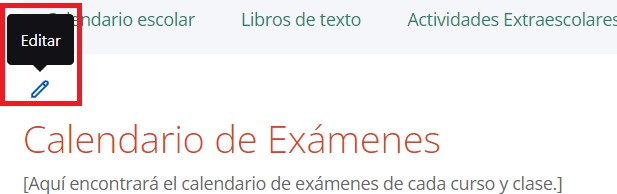
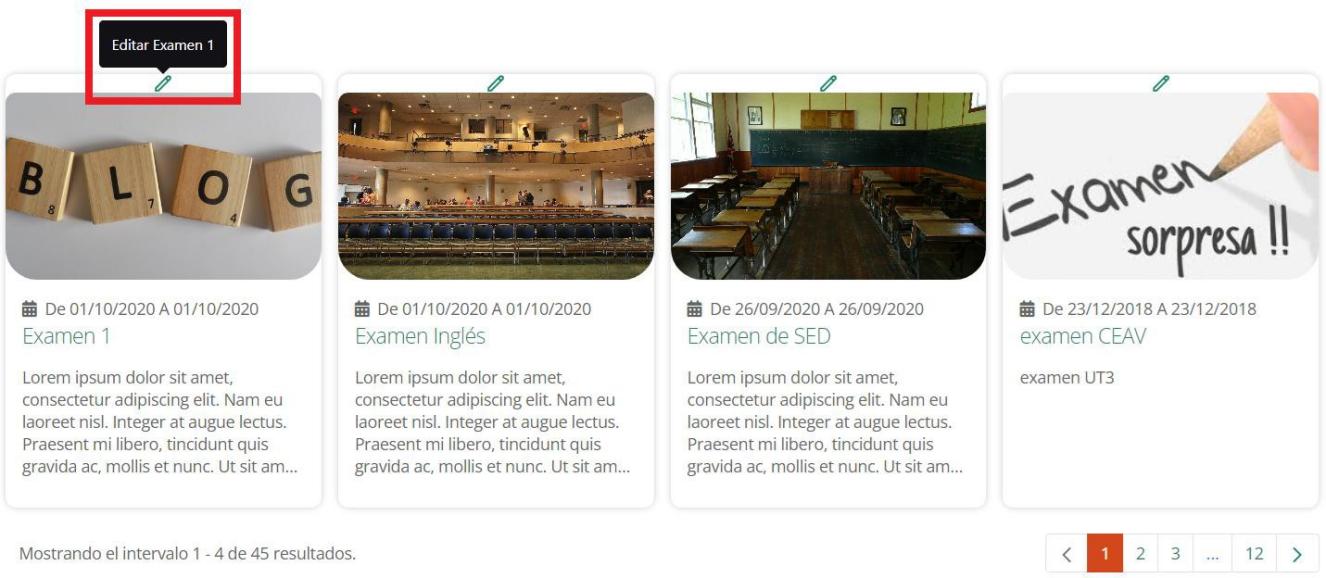
Lo que sí puede hacer el editor directamente desde la página del calendario de exámenes es modificar cualquiera de los eventos que aparecen en ese listado. Para ello, deberá situar el puntero encima del evento en cuestión y pinchar en el control de edición que aparece en la parte superior y que se representa mediante el icono de un lápiz. Al pinchar, aparecerá el formulario de edición del evento, que se puede consultar con más detalle en Creación y edición de contenidos web.
Por ejemplo, en la siguiente imagen se señala el control de edición del primero de los contenidos que aparecen en el listado.
La edición de los eventos de tipo examen también puede realizarse cuando se muestran a contenido completo. Como comentábamos antes, cuando se pincha en alguno de los contenidos del listado, este se muestra en detalle. Desde esta pantalla, también se puede modificar el evento, situando el puntero encima del contenido y pinchando en el control de edición que aparece a continuación del título del contenido y que se representa mediante el icono de un lápiz. Al pinchar, aparecerá el formulario de edición del contenido elegido, que se puede consultar con más detalle en el apartado Creación y edición de contenidos web.
Nota: en algunos casos (contenidos propiedad del usuario actual), el control de edición puede aparecer representado por un icono de tres puntos verticales a la derecha del título. Al pinchar en él, ofrecerá las opciones Editar y Permisos. Deberemos pinchar en Editar para modificar el contenido. Para una correcta visualización del contenido se recomienda no utilizar la opción Permisos.
Por ejemplo, en la siguiente imagen se señala el control de edición del primero de los contenidos que aparecen en el listado al pinchar en él y mostrarlo a contenido completo.
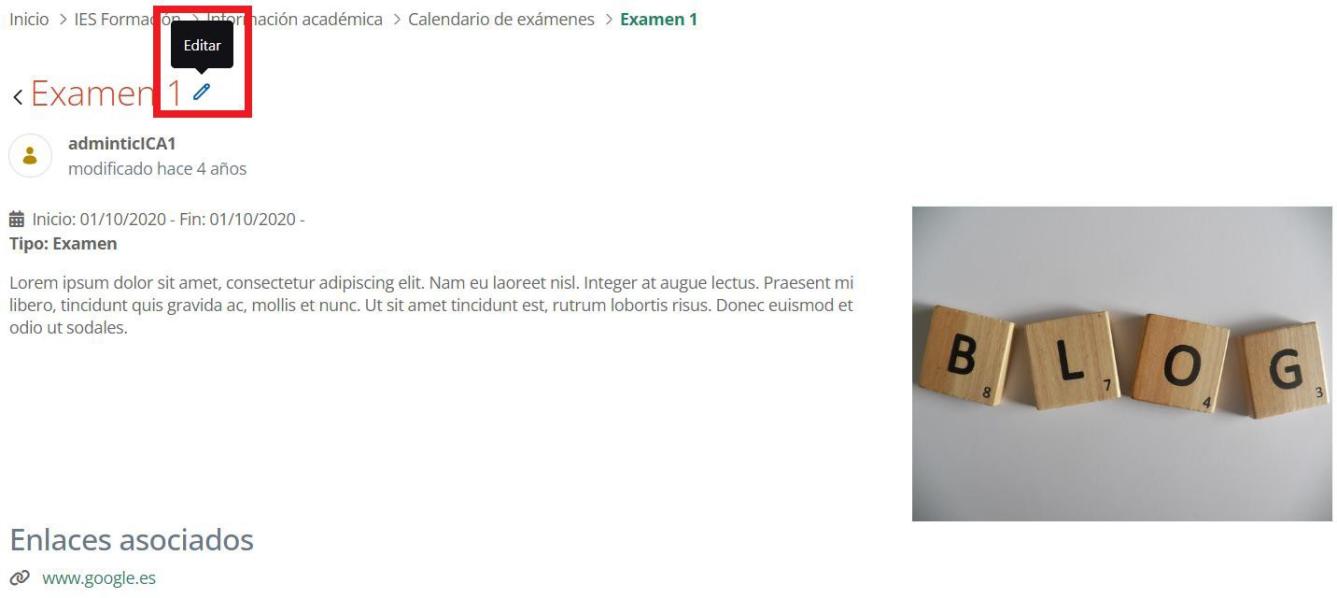
En la pantalla de detalle de un evento de tipo examen se muestra la siguiente información:
Camino de migas
Título del contenido. A la izquierda del título, aparecerá una flecha para volver a la pantalla anterior. A la derecha del título, aparecerá el control de edición del contenido si el usuario es editor de la web.
Autor del contenido.
Fecha de modificación del contenido.
Información del contenido del examen. Se compondrá de distintos campos de información. Para más detalle, consultad Eventos.
Contenidos relacionados con el evento en cuestión (si existen).
5.4.5 Horario de grupos
En esta página se muestra un contenido web básico que informa sobre los horarios de los distintos grupos del centro.
El editor de la web del centro puede modificar este contenido de manera similar al de la página Información general.
5.4.6 Proyectos
En esta página se muestra un contenido web básico que informa de manera general sobre los proyectos que se realizan en el centro.
El editor de la web del centro puede modificar este contenido de manera similar al de la página Información general.
El editor de la web puede solicitar la creación de una página para cada proyecto que realice el centro, de manera que cada proyecto tenga su propia página con un contenido modificable por el editor.
Por ejemplo, en la siguiente imagen, vemos que el centro en cuestión tiene tres proyectos, cada uno con su propia página a la que se accede a través del menú secundario, que está señalado.

Al pinchar en alguna de las opciones del menú, se muestra la página del proyecto correspondiente. En dicha página aparecerá un contenido web básico con información específica de ese proyecto.
Para modificar la información del proyecto, el editor de la web debe editar el contenido situando el puntero encima del mismo y pinchar en el control de edición que aparece en la esquina superior derecha y que se representa mediante tres puntos verticales. Al pinchar, aparecerá un pop-up con las opciones Editar contenido web y Ver histórico y deberá elegir la primera de ellas, que es la que nos mostrará el formulario de edición de este contenido. La segunda opción lo que muestra es un histórico de versiones de dicho contenido.
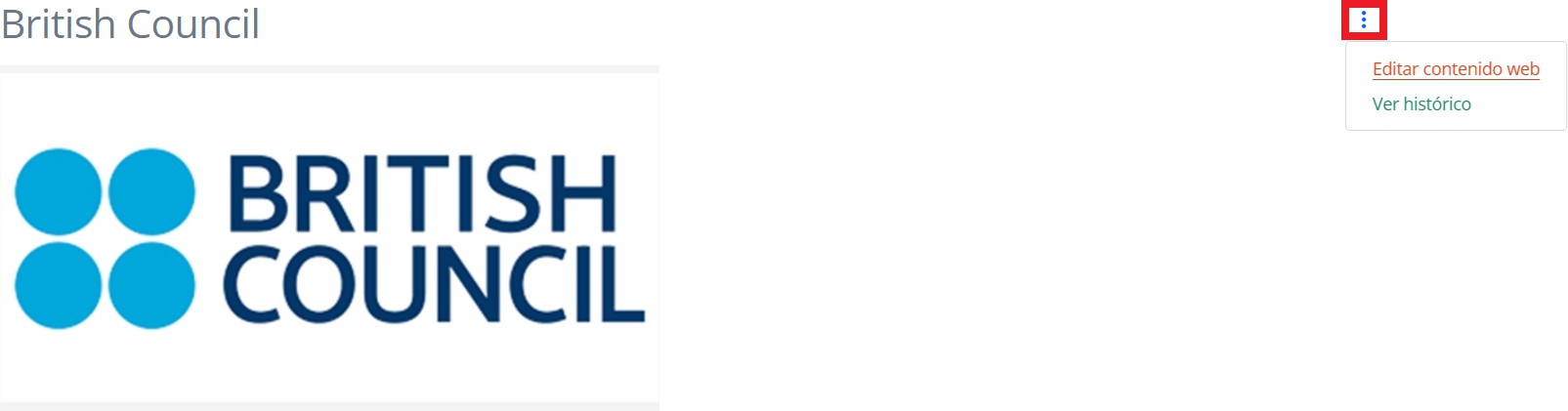
La edición de este tipo de contenido, que es un contenido web básico, se puede consultar con más detalle en Creación y edición de contenidos web.
5.5 Contenido
La página Contenido muestra dos bloques de información diferentes.
El primero corresponde a un contenido web básico donde se proporciona información sobre los contenidos dinámicos que ofrece la web del centro: noticias, galerías, etc.
El segundo corresponde a un contenido web de tipo Menú Subhome, donde se enumeran las páginas hijas de Contenido, facilitando enlaces a las mismas.
El editor de la web del centro puede modificar este contenido de manera similar al de la página hermana
Centro, que también muestra dos bloques de información similares.
5.5.1 Noticias
En esta página se muestran dos bloques de información diferentes.
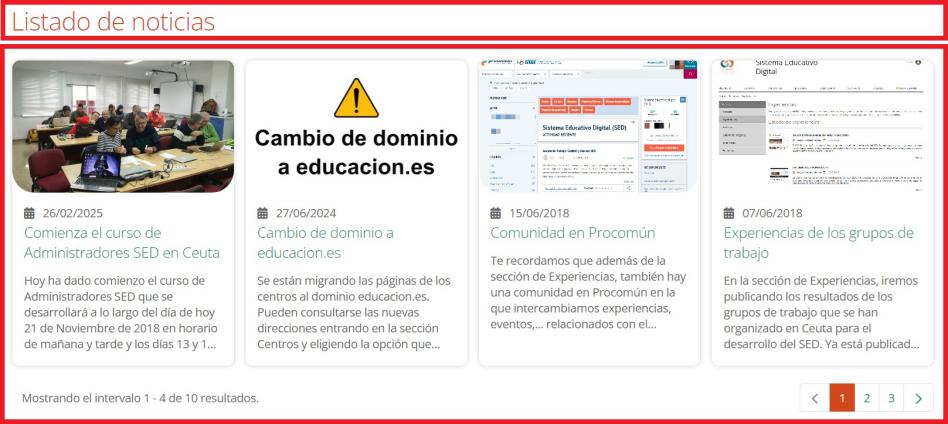
El primer bloque se corresponde con un título para el listado de noticias que aparece a continuación. Este contenido no es modificable por el editor de la web.
El segundo bloque muestra un listado de noticias relacionadas con el centro, ordenadas por fecha de modificación decreciente. El listado va paginado de 4 en 4 contenidos. Si se pincha en cualquiera de estas noticias, se mostrará el contenido en detalle. Si no existen contenidos de tipo noticia en estado publicado, el listado aparecerá vacío.
Las noticias destacadas (si existen) también aparecen en este listado y se ordenan junto con el resto de las noticias por orden de fecha de modificación decreciente. La única diferencia es que las noticias destacadas llevan una pequeña marca visual asociada.
El editor de la web del centro puede crear nuevos contenidos de noticias. Para ello, deberá situar el puntero encima del listado y pulsar en el signo + que aparece en el control del bloque del listado (bloque denominado publicador de contenidos ). A continuación, deberá pinchar en Noticia. Una vez hecho esto, se abrirá un formulario para rellenar la información de la nueva noticia. Para más detalles sobre la edición de este tipo de contenido, consultad el apartado Creación y edición de contenidos web.
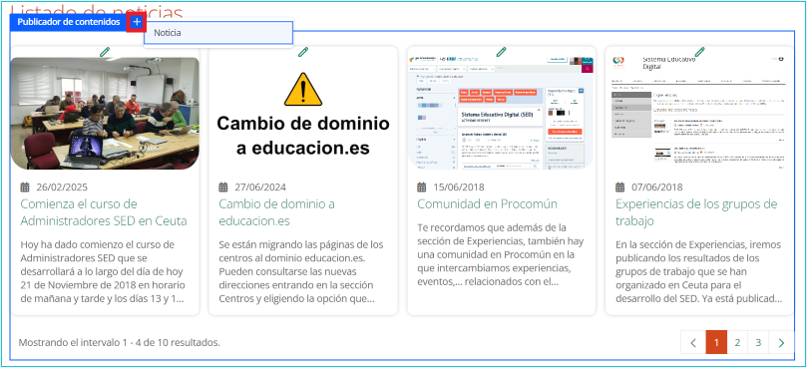
Nota: si se quiere crear una noticia destacada, es conveniente hacerlo desde el bloque de Destacado de la Home.
El editor de la web del centro también puede modificar los contenidos que aparecen en el listado de noticias. Para ello, deberá situar el puntero encima de la noticia que desea modificar y pinchar en el control de edición que aparece en la parte superior de ese contenido y que se representa mediante el icono de un lápiz. Al pinchar, aparecerá el formulario de edición del contenido elegido, que se puede consultar con más detalle en el apartado Creación y edición de contenidos web.
Por ejemplo, en la siguiente imagen se señala el control de edición de la primera de las noticias que aparecen en el listado.
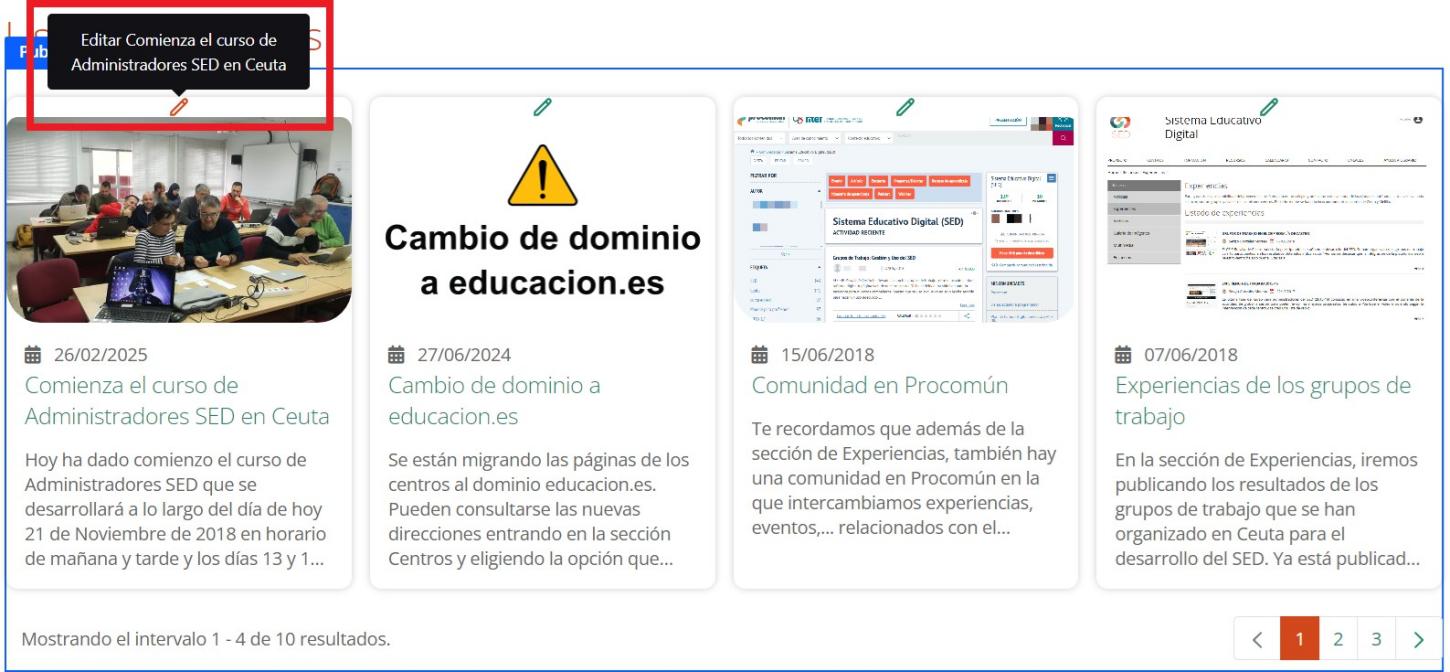
La edición de las noticias también puede realizarse cuando se muestran a contenido completo. Como comentábamos antes, cuando se pincha en alguna de las noticias del listado, esta se muestra en detalle. Desde esta pantalla, también se puede modificar la noticia situando el puntero encima del contenido y pinchando en el control de edición que aparece a continuación del título de la noticia y que se representa mediante el icono de un lápiz. Al pinchar, aparecerá el formulario de edición del contenido elegido, que se puede consultar con más detalle en el apartado Creación y edición de contenidos web.
Nota: en algunos casos (contenidos propiedad del usuario actual), el control de edición puede aparecer representado por un icono de tres puntos verticales a la derecha del título. Al pinchar en él, ofrecerá las opciones Editar y Permisos. Deberemos pinchar en Editar para modificar el contenido. Para una correcta visualización del contenido, se recomienda no utilizar la opción Permisos.
Por ejemplo, en la siguiente imagen se señala el control de edición de una noticia cualquiera del listado al pinchar en ella y mostrarla a contenido completo.
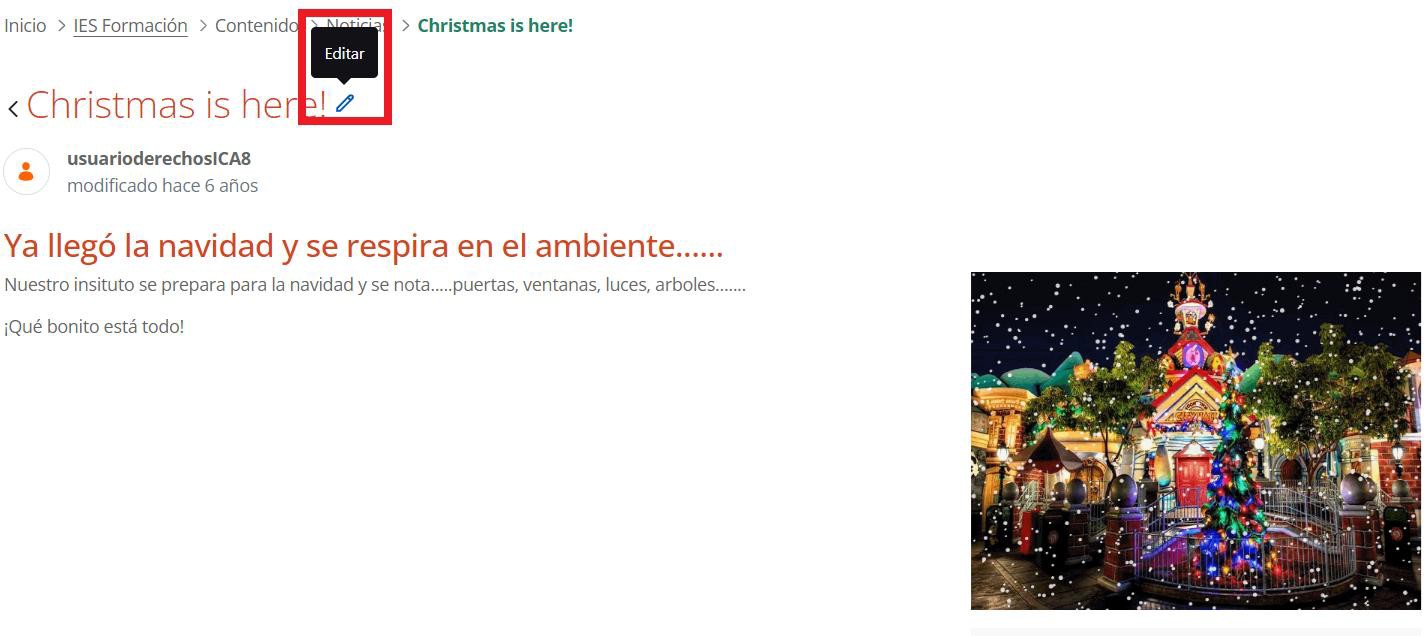
En la pantalla de detalle de una noticia se muestra la siguiente información:
Camino de migas
Título del contenido. A la izquierda del título, aparecerá una flecha para volver a la pantalla anterior. A la derecha del título, aparecerá el control de edición del contenido si el usuario es editor de la web.
Autor del contenido.
Fecha de modificación del contenido.
Información del contenido de noticia. Se compondrá de distintos campos de información. Para más detalle, consultad Noticias.
Contenidos relacionados con el contenido en cuestión (si existen).
5.5.2 Blogs
En esta página se muestra un contenido web básico que informa sobre los blogs del centro.
El editor de la web del centro puede modificar este contenido de manera similar al de la página Información general.
5.5.3 Publicaciones
En esta página se muestran dos bloques de información diferentes.

- Primer bloque
El primer bloque corresponde a un contenido web básico que informa acerca de las publicaciones del centro. Servirá como introducción al listado de contenidos de tipo publicaciones que aparece a continuación. El editor de la web del centro puede modificar este contenido de manera similar al de la página Información General .
- Segundo bloque
El segundo bloque muestra el listado de todos los contenidos de tipo publicaciones de la web del centro. El listado va paginado de 20 en 20 contenidos. Si se pincha en cualquiera de estos contenidos, se mostrará el contenido en detalle. Si no existen contenidos de este tipo en estado publicado, el listado aparecerá vacío.
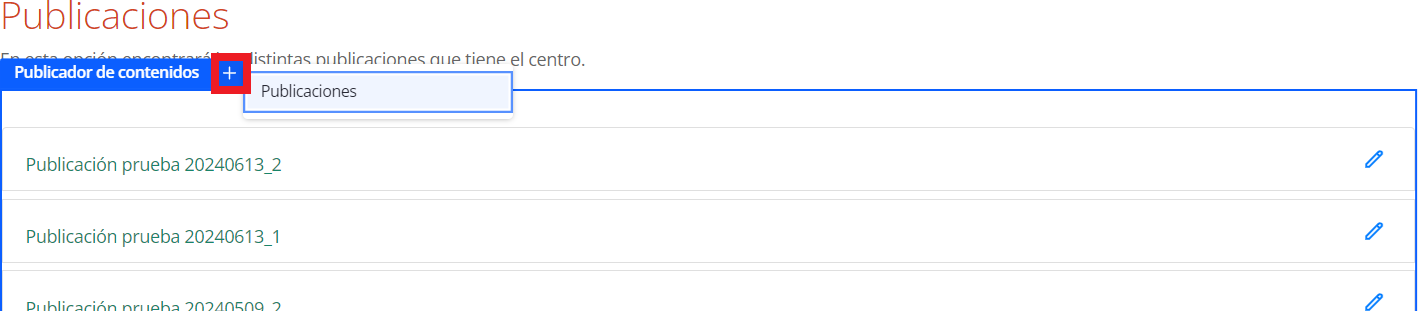
El editor de la web del centro puede crear nuevos contenidos de tipo publicaciones. Para ello, deberá situar el puntero encima del listado y pulsar en el signo + que aparece en el control del bloque del listado (bloque denominado publicador de contenidos ). A continuación, deberá pinchar en Publicaciones . Una vez hecho esto, se abrirá un formulario para rellenar la información de la nueva publicación. Para más detalles sobre la edición de este tipo de contenido, consultad el apartado Creación y edición de contenidos web.
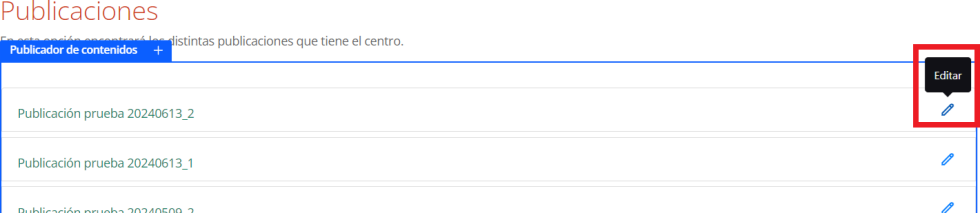
El editor de la web del centro también puede modificar los contenidos que aparecen en el listado de publicaciones. Para ello, deberá situar el puntero encima de la publicación que desea modificar y pinchar en el control de edición que aparece en la parte derecha de ese contenido y que se representa mediante el icono de un lápiz. Al pinchar, aparecerá el formulario de edición del contenido elegido, que se puede consultar con más detalle en el apartado Creación y edición de contenidos web.
Nota: en algunos casos (contenidos propiedad del usuario actual), el control de edición puede aparecer representado por un icono de tres puntos verticales a la derecha del contenido. Al pinchar en él, ofrecerá las opciones Editar y Permisos. Deberemos pinchar en Editar para modificar el contenido. Para una correcta visualización del contenido, se recomienda NO utilizar la opción Permisos.
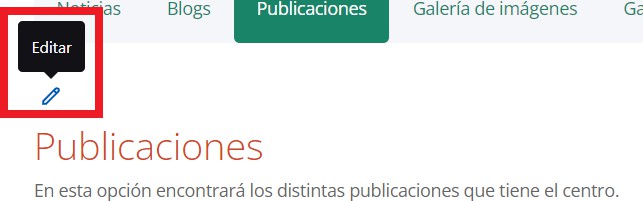
Por ejemplo, en la siguiente imagen se señala el control de edición de la primera de las publicaciones que aparecen en el listado.
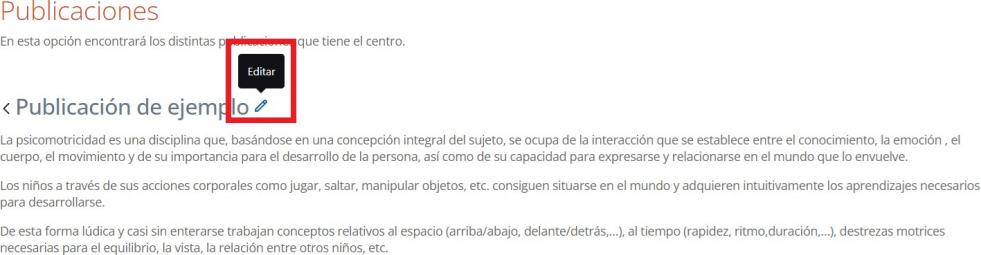
La edición de las publicaciones también puede realizarse cuando se muestran a contenido completo. Como comentábamos antes, cuando se pincha en alguna de las publicaciones, esta se muestra en detalle en la misma página de Publicaciones . Desde ahí, también se puede modificar el contenido de tipo publicación situando el puntero encima del contenido y pinchando en el control de edición que aparece a continuación del título de la publicación y que se representa mediante el icono de un lápiz. Al pinchar, aparecerá el formulario de edición del contenido elegido, que se puede consultar con más detalle en el apartado Creación y edición de contenidos web.
Nota: en algunos casos (contenidos propiedad del usuario actual), el control de edición puede aparecer representado por un icono de tres puntos verticales a la derecha del título. Al pinchar en él, ofrecerá las opciones Editar y Permisos. Deberemos pinchar en Editar para modificar el contenido. Para una correcta visualización del contenido, se recomienda no utilizar la opción Permisos.
Por ejemplo, en la siguiente imagen se señala el control de edición de una de las publicaciones que aparecen en el listado al pinchar en ella y mostrarla a contenido completo.
5.5.4 Galería de imágenes
En esta página se muestran dos bloques de información diferentes.
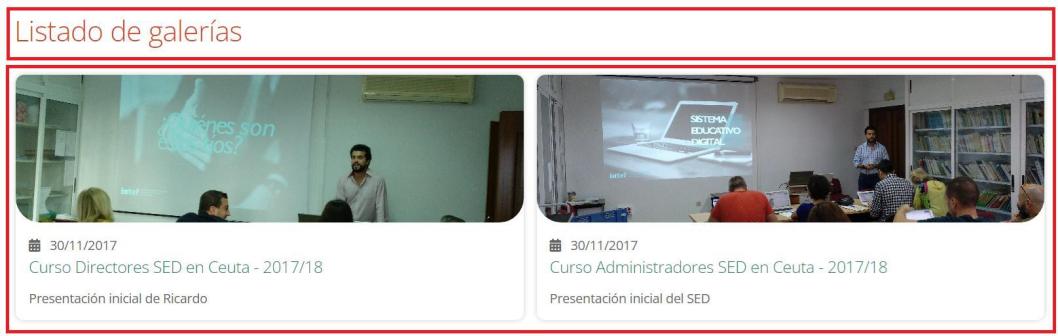
El primer bloque se corresponde con un título para el listado de galerías de imágenes que aparece a continuación. Este contenido no es modificable por el editor de la web.
El segundo bloque muestra un listado de galerías de imágenes publicadas por el centro, ordenadas por fecha de modificación decreciente. El listado va paginado de 4 en 4 contenidos. Si se pincha en cualquiera de estas galerías, se mostrará el contenido en detalle. Si no existen contenidos de tipo galería de imágenes en estado publicado, el listado aparecerá vacío.
El editor de la web puede crear nuevos contenidos de galerías de imágenes. Para ello, deberá situar el puntero encima del listado y pulsar en el signo + que aparece en el control del bloque del listado (bloque denominado publicador de contenidos ). A continuación, deberá pinchar en Galería de imágenes. Una vez hecho esto, se abrirá un formulario para rellenar la información de la nueva galería de imágenes. Para más detalles sobre la edición de este tipo de contenido, consultad el apartado Creación y edición de contenidos web.
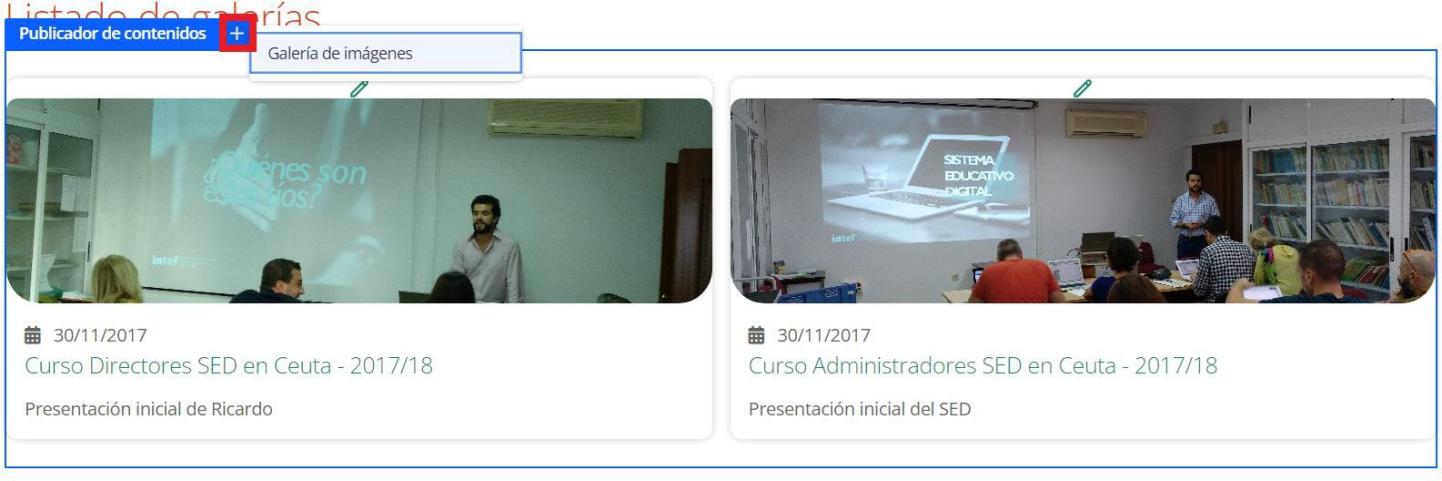
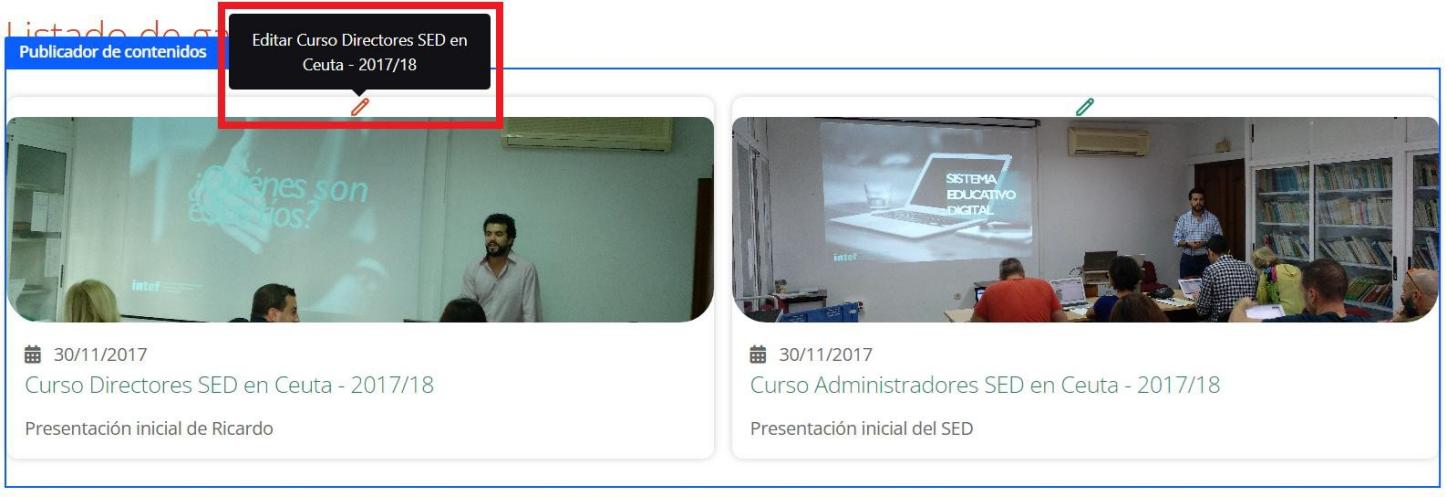
El editor de la web también puede modificar los contenidos que aparecen en el listado de galerías de imágenes. Para ello, deberá situar el puntero encima de la galería que desea modificar y pinchar en el control de edición que aparece en la parte superior de ese contenido y que se representa mediante el icono de un lápiz. Al pinchar, aparecerá el formulario de edi ción del contenido elegido, que se puede consultar con más detalle en el apartado Creación y edición de contenidos web.
Por ejemplo, en la siguiente imagen se señala el control de edición de la primera de las galerías que aparecen en el listado.
La edición de las galerías de imágenes también puede realizarse cuando se muestran a contenido completo. Como comentábamos antes, cuando se pincha en alguna de las galerías del listado, esta se muestra en
detalle. Desde esta pantalla, también se puede modificar la galería situando el puntero encima del contenido y pinchando en el control de edición que aparece a continuación del título de la g alería y que se representa mediante el icono de un lápiz. Al pinchar, aparecerá el formulario de edición del contenido elegido, que se puede consultar con más detalle en el apartado Creación y edición de contenidos web.
Nota: en algunos casos (contenidos propiedad del usuario actual), el control de edición puede aparecer representado por un icono de tres puntos verticales a la derecha del título. Al pinchar en él, ofrecerá las opciones Editar y Permisos. Deberemos pinchar en Editar para modificar el contenido. Para una correcta visualización del contenido, se recomienda no utilizar la opción Permisos.
Por ejemplo, en la siguiente imagen se señala el control de edición de una galería cualquiera de las que aparecen en el listado, al pinchar en ella y mostrarla a contenido completo.
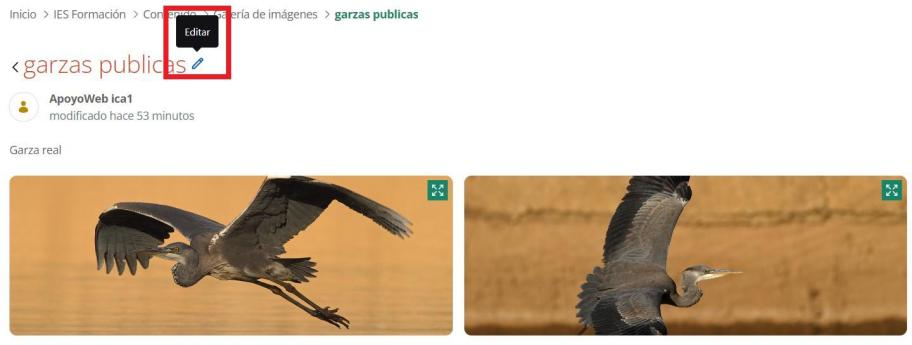
En la pantalla de detalle de una galería de imágenes se muestra la siguiente información:
Camino de migas
Título del contenido. A la izquierda del título, aparecerá una flecha para volver a la pantalla anterior. A la derecha del título, aparecerá el control de edición del contenido si el usuario es editor de la web.
Autor del contenido.
Fecha de modificación del contenido.
Información del contenido de galería de imágenes. Se compondrá de una descripción de la galería y del conjunto de miniaturas de las imágenes de la galería. Para más detalle, consultad Galerías de imágenes. Cuando se pincha en alguna de las miniaturas, se muestra la imagen en grande, con controles para poder pasar de una imagen a otra de la galería y para poder regresar a la presentación en miniaturas. Veremos un ejemplo a continuación.
Contenidos relacionados con el contenido en cuestión (si existen).
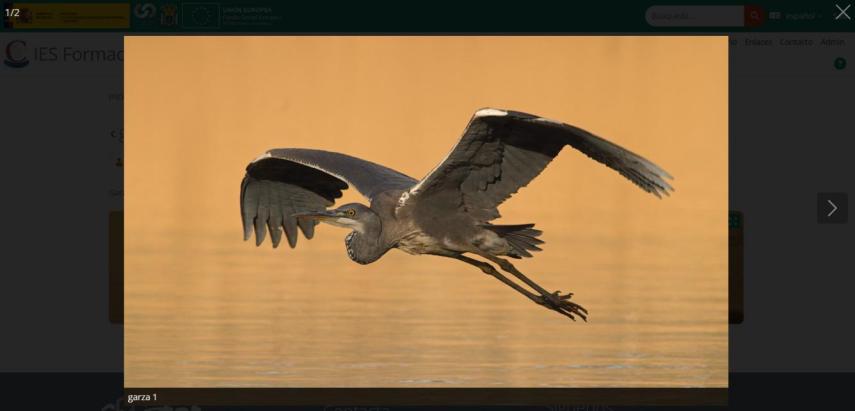
En la siguiente imagen se muestra cómo aparece la pantalla al pinchar en la primera de las imágenes de la galería anterior. En la esquina superior izquierda, podemos ver el número de imagen que estamos visualizando con respecto al total de la galería. En l a esquina superior derecha, se puede observar el control para cerrar esta pantalla de detalle de imagen. En la parte central derecha, se puede observar el control para avanzar a la siguiente imagen de la galería. En la parte central izquierda, veríamos un control similar para retroceder a la anterior imagen de la galería, que en este caso no se muestra porque se trata de la primera imagen. Por último, en la parte inferior aparece la descripción de la imagen que se está visualizando en ese momento.
5.5.5 Galería de vídeos
En esta página se muestran dos bloques de información diferentes.
El primer bloque se corresponde con un título para el listado de vídeos que aparece a continuación. Este contenido no es modificable por el editor de la web.
El segundo bloque muestra un listado de vídeos publicados por el centro, ordenados por fecha de modificación decreciente. El listado va paginado de 4 en 4 contenidos. Si se pincha en cualquiera de estos vídeos, se mostrará el contenido en detalle. Si no existen contenidos de tipo vídeo en estado publicado, el listado aparecerá vacío.
El editor de la web puede crear nuevos contenidos de vídeos. Para ello, deberá situar el puntero encima del listado y pulsar en el signo + que aparece en el control del bloque del listado (bloque denominado publicador de contenidos ). A continuación, deberá pinchar en Vídeo. Una vez hecho esto, se abrirá un formulario para rellenar la información del nuevo vídeo. Para más detalles sobre la edición de este tipo de contenido, consultad el apartado Creación y edición de contenidos web.
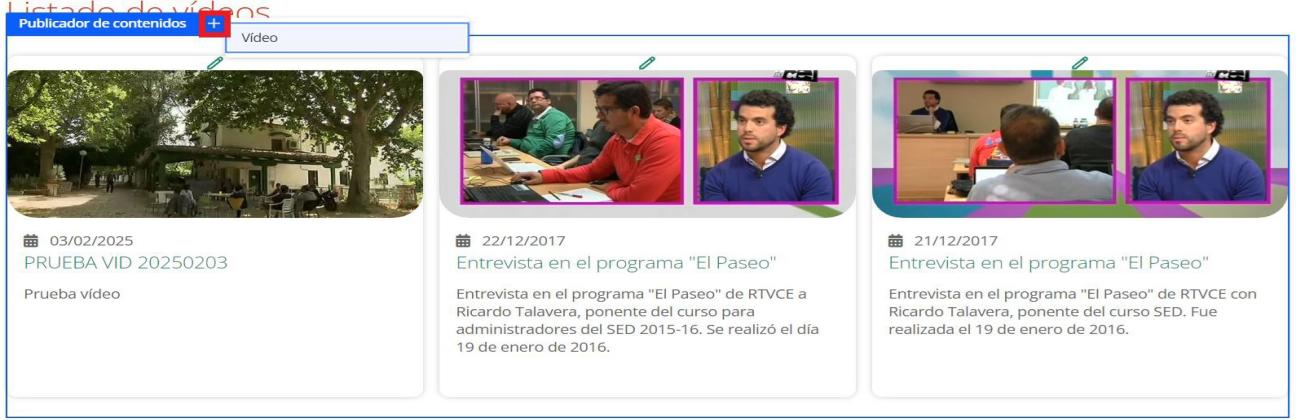
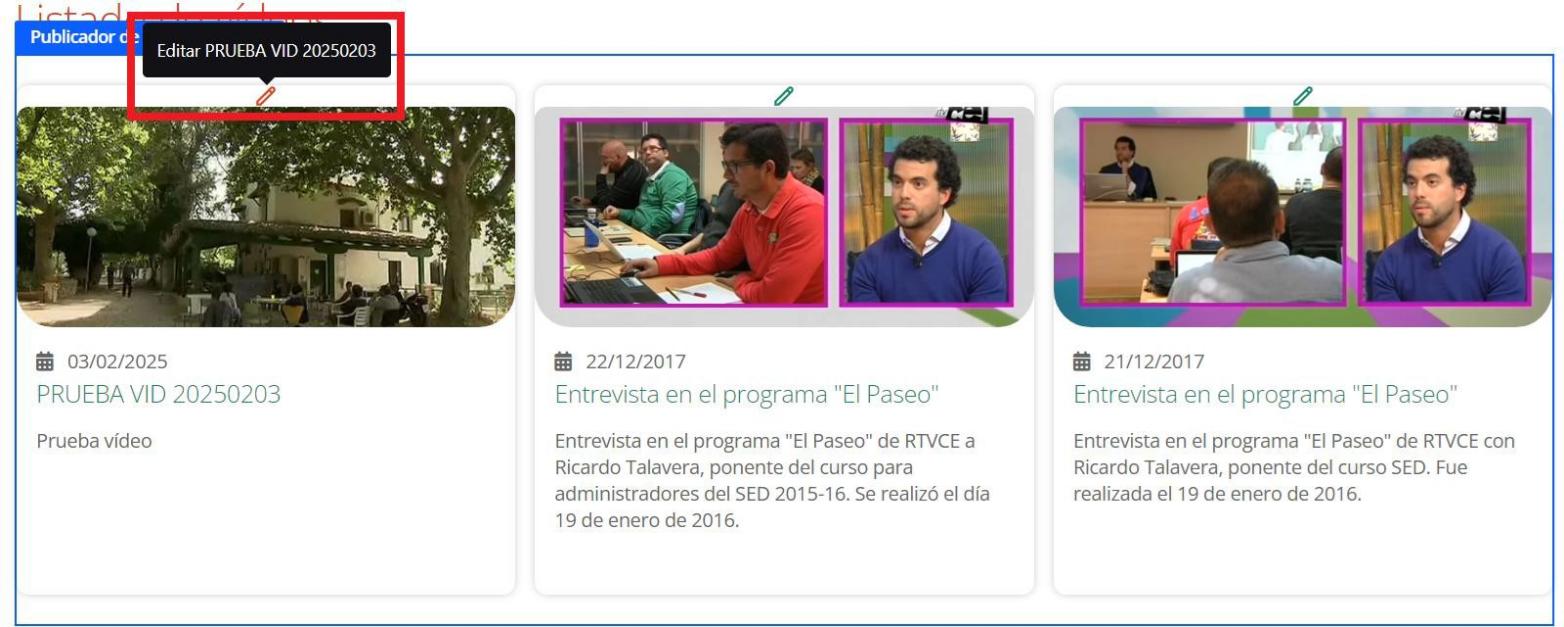
El editor de la web también puede modificar los contenidos que aparecen en el listado de vídeos. Para ello, deberá situar el puntero encima del vídeo que desea modificar y pinchar en el control de edición que aparece en la parte superior de ese contenido y que se representa mediante el icono de un lápiz. Al pinchar, aparecerá el formulario de edición del contenido elegido, que se puede consultar con más detalle en el apartado Creación y edición de contenidos web.
Por ejemplo, en la siguiente imagen se señala el control de edición del primero de los vídeos que aparecen en el listado.
La edición de los vídeos también puede realizarse cuando se muestran a contenido completo. Como comentábamos antes, cuando se pincha en alguno de los vídeos del listado, este se muestra en detalle. Desde esta pantalla, también se puede modificar el vídeo s ituando el puntero encima del contenido y pinchando en el control de edición que aparece a continuación del título del vídeo y que se representa mediante el icono de un lápiz. Al pinchar, aparecerá el formulario de edición del contenido elegido, que se puede consultar con más detalle en el apartado Creación y edición de contenidos web.
Nota: en algunos casos (contenidos propiedad del usuario actual), el control de edición puede aparecer representado por un icono de tres puntos verticales a la derecha del título. Al pinchar en él, ofrecerá las opciones Editar y Permisos. Deberemos pinchar en Editar para modificar el contenido. Para una correcta visualización del contenido, se recomienda no utilizar la opción Permisos.
Por ejemplo, en la siguiente imagen se señala el control de edición del primero de los vídeos que aparecen en el listado al pinchar en él y mostrarlo a contenido completo.
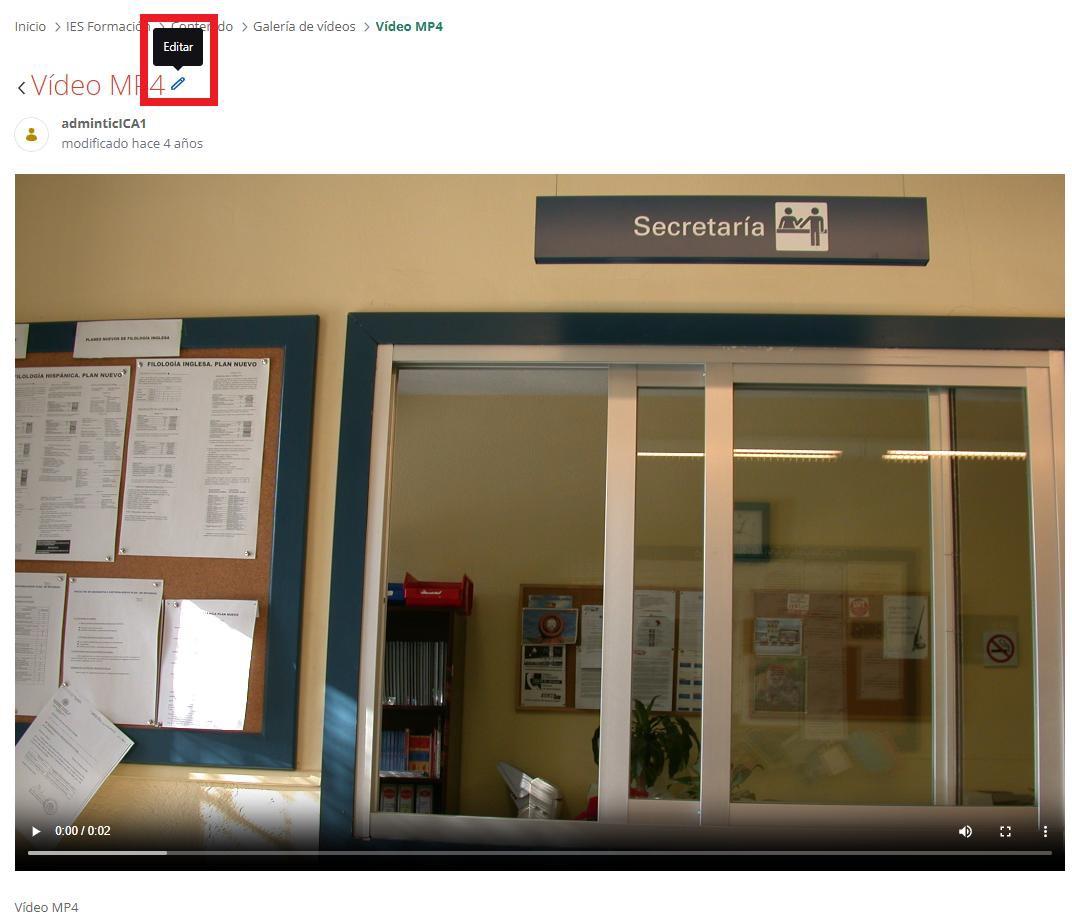
En la pantalla de detalle de un vídeo se muestra la siguiente información:
Camino de migas
Título del contenido. A la izquierda del título, aparecerá una flecha para volver a la pantalla anterior. A la derecha del título, aparecerá el control de edición del contenido si el usuario es editor del SED.
Autor del contenido.
Fecha de modificación del contenido.
Información del contenido de vídeo. Se compondrá de una descripción del vídeo y del player para reproducir el mismo. Para más detalle, consultad Vídeos.
Contenidos relacionados con el contenido en cuestión (si existen).
5.5.6 Histórico de eventos
En esta página se muestran dos bloques de información diferentes.
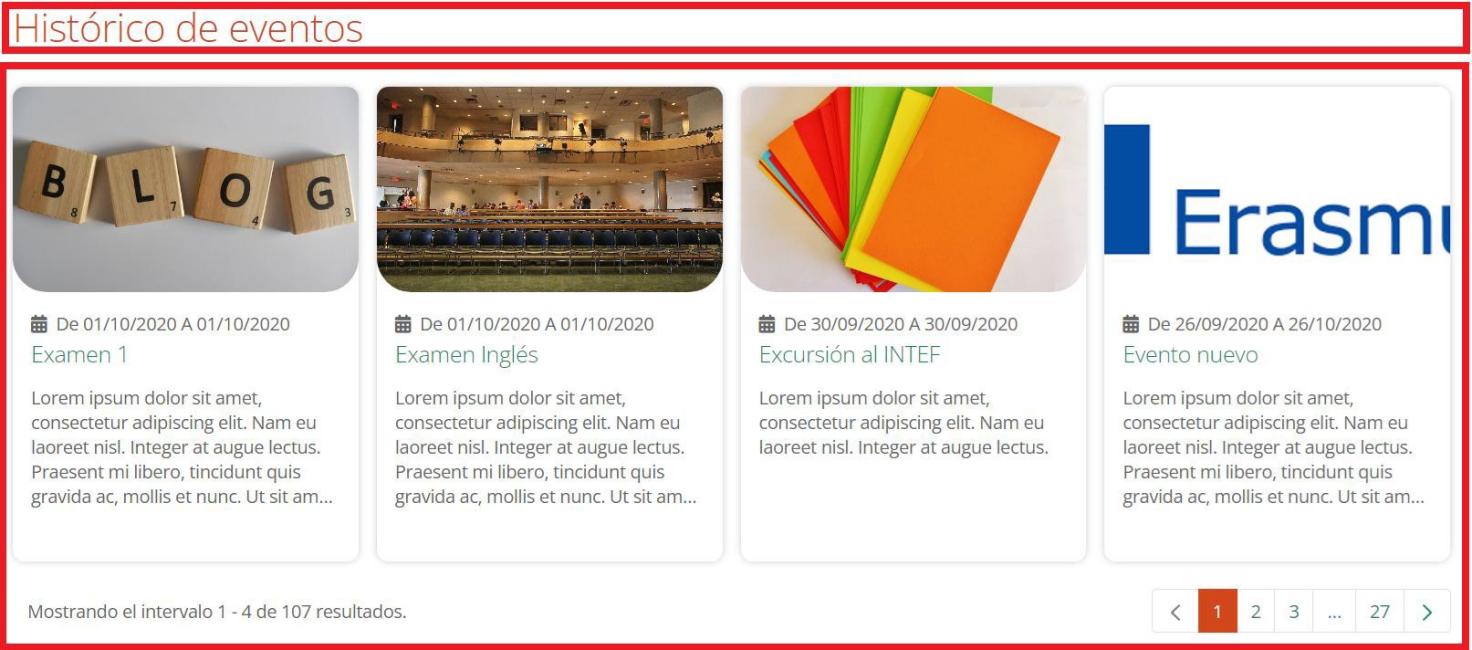
El primer bloque se corresponde con un título para el listado del histórico de eventos que aparece a continuación. Este contenido no es modificable por el editor de la web.
El segundo bloque muestra un listado de eventos del centro que ya han finalizado, ordenados por fecha de inicio decreciente. El listado va paginado de 4 en 4 contenidos. Si se pincha en cualquiera de estos eventos, se mostrará el contenido en detalle. Si no existen contenidos de tipo evento finalizado en estado publicado, el listado aparecerá vacío.
El editor de la web del centro no puede crear nuevos eventos desde esta página, ya que se trata de eventos ya finalizados. En esta página se irán mostrando de forma automática los eventos creados desde la página de Calendario cuando ya hayan transcurrido, es decir, cuando se haya superado la fecha de finalización del evento.
Lo que sí puede hacer el editor desde la página del histórico de evento es modificar cualquiera de los eventos que aparecen en ese listado, en el caso poco probable de que fuera necesario, ya que se trata de eventos ya pasados. Hay que tener en cuenta lo s iguiente: una vez que un evento entra en el listado de histórico porque se ha superado su fecha de finalización, no es posible devolverlo a la lista de eventos actuales o futuros que aparece en la página Calendario, aunque el editor de la web modificara su fecha de finalización a un momento futuro.
El editor de la web debe tener en cuenta que los eventos de tipo examen ya transcurridos no solo aparecen en el histórico de eventos sino también en la página del Calendario de exámenes. Esto significa que cualquier cambio sobre uno de estos eventos se reflejará en ambas páginas.
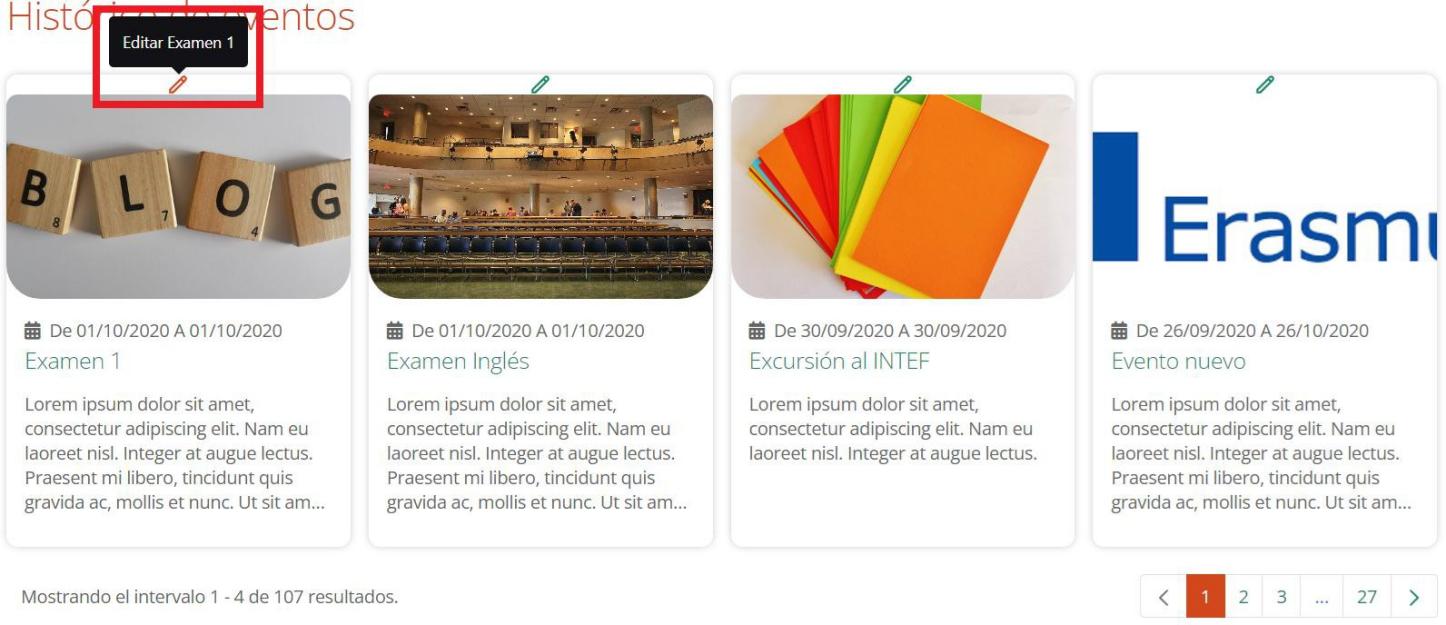
Para modificar un evento del histórico caso de que fuera necesario, el editor de la web deberá situar el puntero encima del evento en cuestión y pinchar en el control de edición que aparece en la parte superior y que se representa mediante el icono de un l ápiz. Al pinchar, aparecerá el formulario de edición del evento, que se puede consultar con más detalle en Creación y edición de contenidos web.
Por ejemplo, en la siguiente imagen se señala el control de edición del primero de los contenidos que aparecen en el listado.
La edición de los eventos del histórico también puede realizarse cuando se muestran a contenido completo. Como comentábamos antes, cuando se pincha en alguno de los contenidos del listado, este se muestra en detalle. Desde esta pantalla, también se puede modificar el evento, situando el puntero encima del contenido y pinchando en el control de edición que aparece a continuación del título del contenido y que se representa mediante el icono de un lápiz. Al pinchar, aparecerá el formulario de edición del contenido elegido, que se puede consultar con más detalle en el apartado Creación y edición de contenidos web.
Nota: en algunos casos (contenidos propiedad del usuario actual), el control de edición puede aparecer representado por un icono de tres puntos verticales a la derecha del título. Al pinchar en él, ofrecerá las opciones Editar y Permisos. Deberemos pinchar en Editar para modificar el contenido. Para una correcta visualización del contenido se recomienda no utilizar la opción Permisos.
Por ejemplo, en la siguiente imagen se señala el control de edición del primero de los contenidos que aparecen en el listado al pinchar en él y mostrarlo a contenido completo.
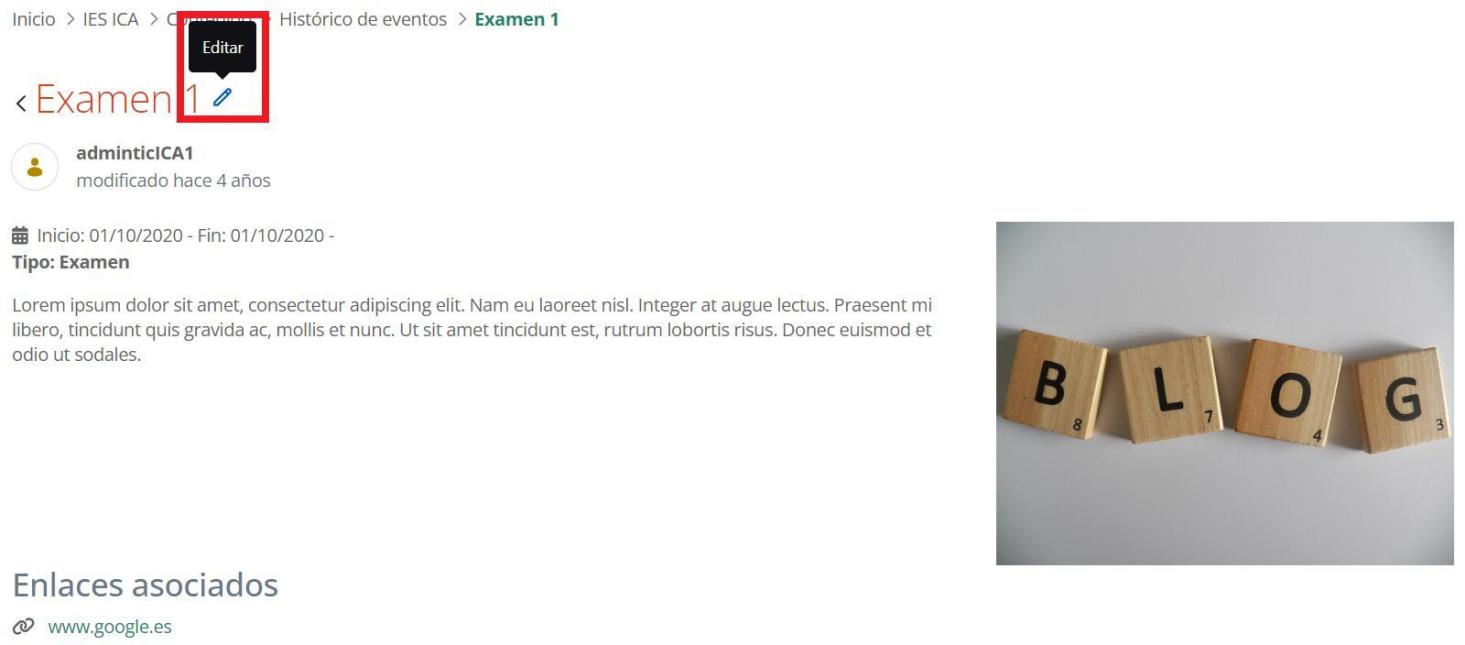
En la pantalla de detalle de un evento del histórico se muestra la siguiente información:
Camino de migas
Título del contenido. A la izquierda del título, aparecerá una flecha para volver a la pantalla anterior. A la derecha del título, aparecerá el control de edición del contenido si el usuario es editor de la web.
Autor del contenido.
Fecha de modificación del contenido.
Información del contenido del evento. Se compondrá de distintos campos de información. Para más detalle, consultad Eventos.
Contenidos relacionados con el evento en cuestión (si existen).
5.6 Calendario
En esta página se muestran dos bloques de información diferentes.
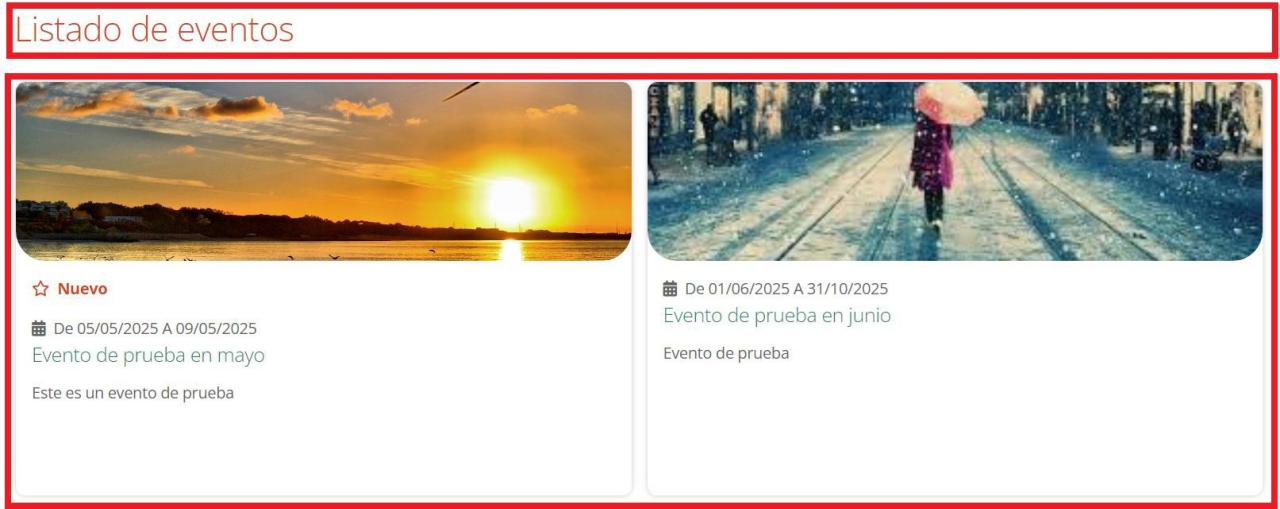
El primer bloque se corresponde con un título para el listado de eventos que aparece a continuación. Este contenido no es modificable por el editor de la web.
El segundo bloque muestra un listado de eventos actuales o futuros, es decir con fecha de finalización que aún no ha transcurrido, ordenados por fecha de inicio creciente. El listado va paginado de 4 en 4 contenidos. Los eventos creados en la última semana llevarán una marca de “Nuevo” que indica que se trata de un nuevo evento (ver por ejemplo el primer evento de la imagen que se muestra más arriba). Si se pincha en cualquiera de estos eventos, se mostrará el contenido en detalle. Si no existen contenidos de tipo evento actuales o futuros en estado publicado, el listado aparecerá vacío.
Todos los eventos del centro se deben crear desde esta página de Calendario. Los eventos de tipo examen, también se visualizarán en la página del Calendario de exámenes. Esto significa que cualquier cambio sobre alguno de estos eventos se reflejará en ambas páginas.
Una vez que transcurra la fecha de finalización del evento, este dejará de mostrarse en la página Calendario
y se visualizará en la página Histórico de eventos.
El editor de la web puede crear nuevos contenidos de eventos en la página de Calendario. Para ello, deberá situar el puntero encima del listado y pulsar en el signo + que aparece en el control del bloque del listado (bloque denominado publicador de contenidos ). A continuación, deberá pinchar en Evento. Una vez hecho esto, se abrirá un formulario para rellenar la información del nuevo Evento. Para más detalles sobre la edición de este tipo de contenido, consultad el apartado Creación y edición de contenidos web.
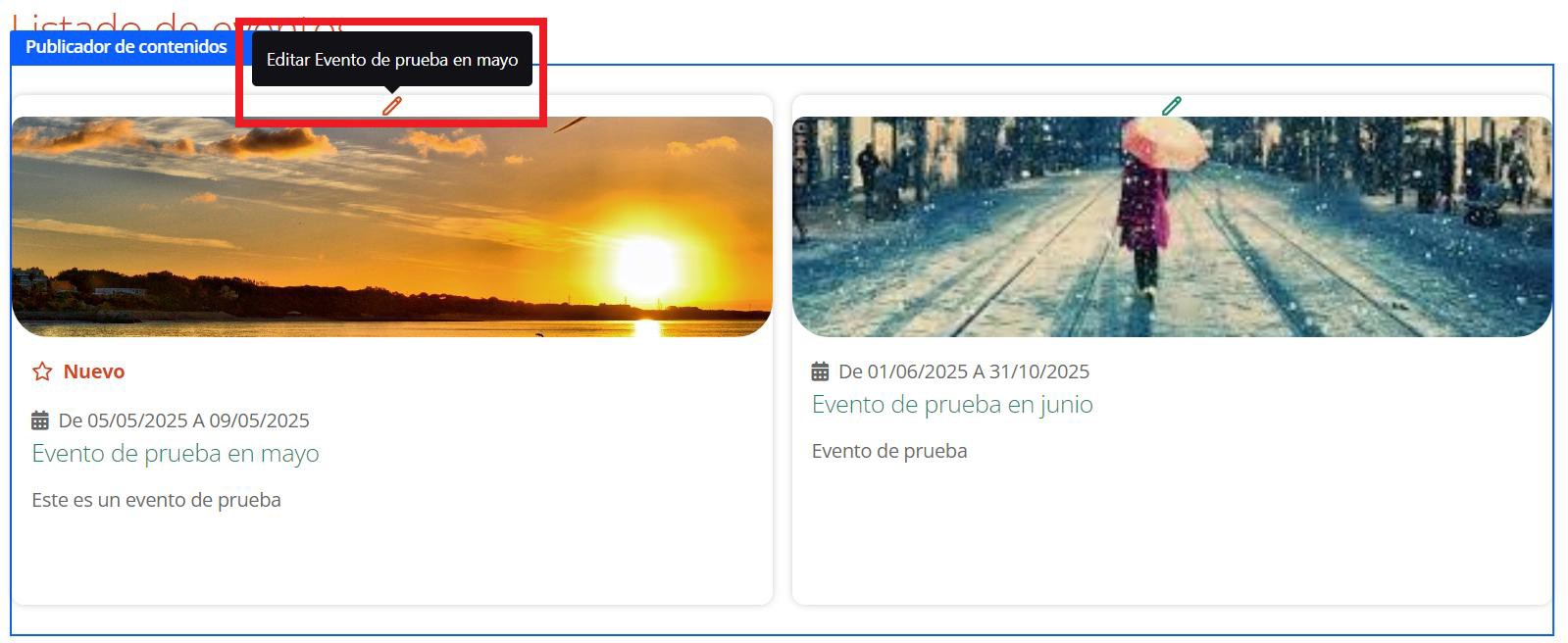
El editor de la web también puede modificar los contenidos que aparecen en el listado de eventos. Para ello, deberá situar el puntero encima del evento que desea modificar y pinchar en el control de edición que aparece en la parte superior de ese contenido y que se representa mediante el icono de un lápiz. Al pinchar, aparecerá el formulario de edición del contenido elegido, que se puede consultar con más detalle en el apartado Creación y edición de contenidos web.
Por ejemplo, en la siguiente imagen se señala el control de edición del primero de los eventos que aparecen en el listado.
La edición de los eventos del calendario también puede realizarse cuando se muestran a contenido completo. Como comentábamos antes, cuando se pincha en alguno de los contenidos del listado, este se muestra en detalle. Desde esta pantalla, también se puede modificar el evento, situando el puntero encima del contenido y pinchando en el control de edición que aparece a continuación del título del contenido y que se representa mediante el icono de un lápiz. Al pinchar, aparecerá el formulario de edición del contenido elegido, que se puede consultar con más detalle en el apartado Creación y edición de contenidos web.
Nota: en algunos casos (contenidos propiedad del usuario actual), el control de edición puede aparecer representado por un icono de tres puntos verticales a la derecha del título. Al pinchar en él, ofrecerá las opciones Editar y Permisos. Deberemos pinchar en Editar para modificar el contenido. Para una correcta visualización del contenido se recomienda no utilizar la opción Permisos.
Por ejemplo, en la siguiente imagen se señala el control de edición del primero de los contenidos que aparecen en el listado al pinchar en él y mostrarlo a contenido completo.
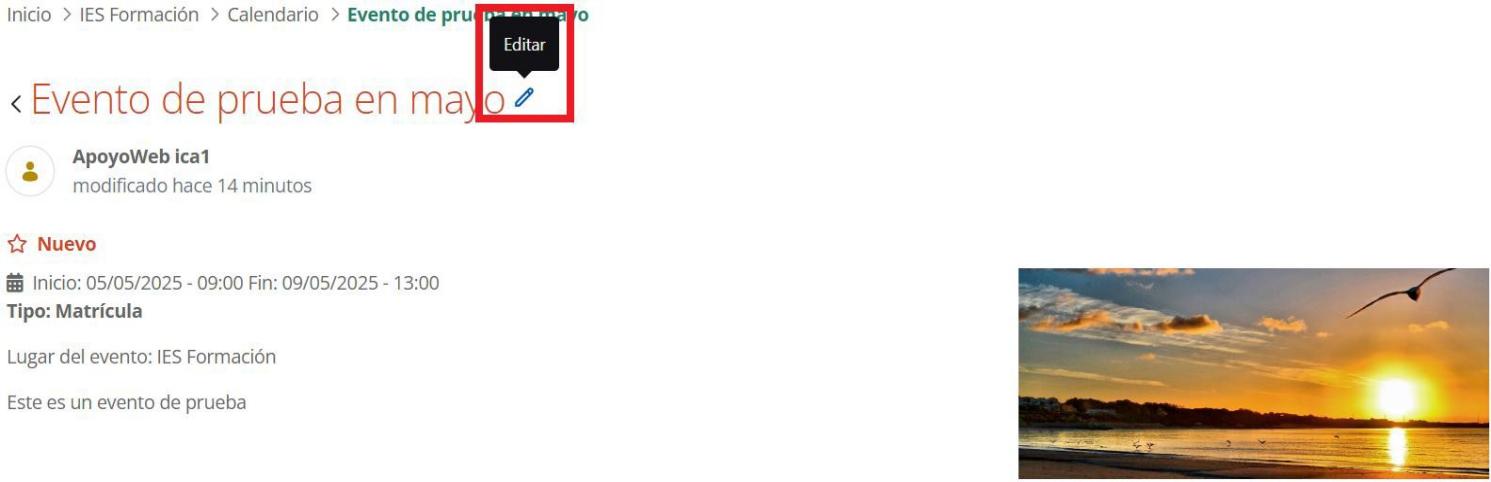
En la pantalla de detalle de un evento del calendario se muestra la siguiente información:
Camino de migas
Título del contenido. A la izquierda del título, aparecerá una flecha para volver a la pantalla anterior. A la derecha del título, aparecerá el control de edición del contenido si el usuario es editor de la web.
Autor del contenido.
Fecha de modificación del contenido.
Información del contenido del evento. Se compondrá de distintos campos de información. Para más detalle, consultad Eventos.
Contenidos relacionados con el evento en cuestión (si existen).
5.7 Enlaces
Esta página muestra un conjunto de enlaces de sitios externos de interés para el centro. En esta página se muestran dos bloques de información diferentes.

- Primer bloque
El primer bloque corresponde a un contenido web básico que da título al listado de enlaces que se muestra a continuación. El editor de la web del centro puede modificar este contenido de manera similar al de la página Información General.
- Segundo bloque
El segundo bloque muestra un listado de todos los enlaces (entradas de marcadores) que se han publicado en la web del centro, ordenados por fecha de modificación decreciente. El listado puede mostrar hasta 100 enlaces en la página actual . Si se pincha en cualquiera de los enlaces del listado, se abrirá una nueva ventana en la que se cargará la dirección url del enlace correspondiente. Si no existen enlaces publicados, el listado aparecerá vacío.
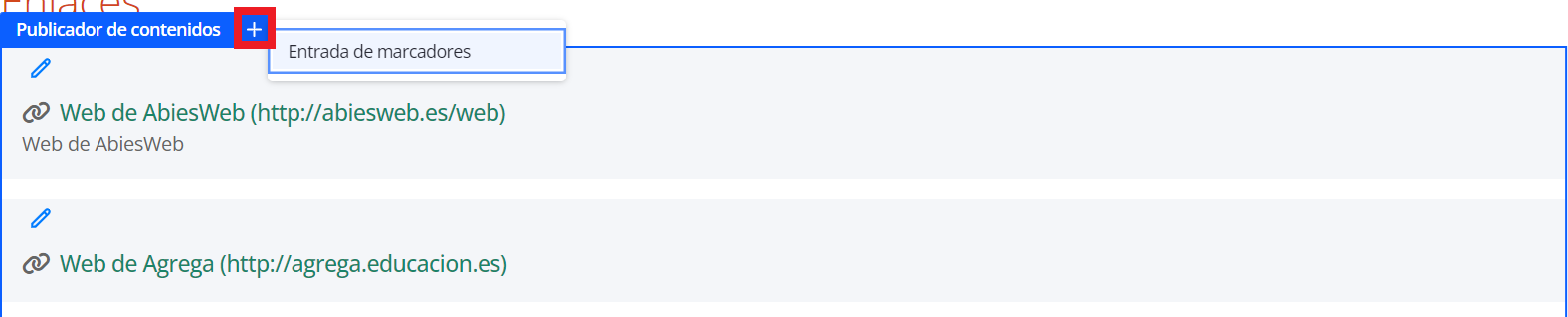
El editor de la web puede crear nuevas entradas de marcadores. Para ello, deberá situar el puntero encima del listado y pulsar en el signo + que aparece en el control del bloque del listado (bloque denominado publicador de contenidos ). A continuación, deberá pinchar en Entrada de marcadores . Una vez hecho esto, se abrirá un formulario para rellenar la información del nuevo contenido. Para más detalles sobre la creación de este tipo de contenido, consultad el apartado Gestión de entradas de marcadores (enlaces).
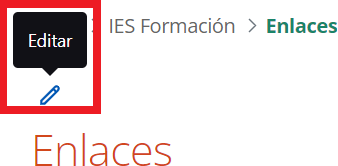
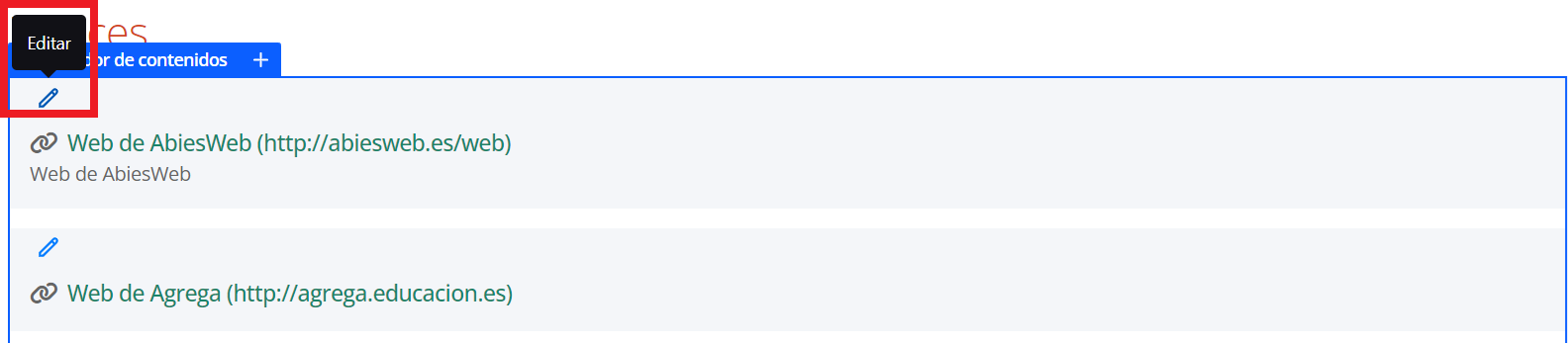
El editor del centro también puede modificar los contenidos que aparecen en el listado de enlaces. Para ello, deberá situar el puntero encima del enlace que desea modificar y pinchar en el control de edición que aparece en la parte superior de ese contenido y que se representa mediante el icono de un lápiz. Al pinchar, aparecerá el formulario de edición del contenido elegido, que se puede consultar con más detalle en el apartado Gestión de entradas de marcadores (enlaces) .
Por ejemplo, en la siguiente imagen se señala el control de edición del primer enlace que aparece en el listado.
5.8 Contacto
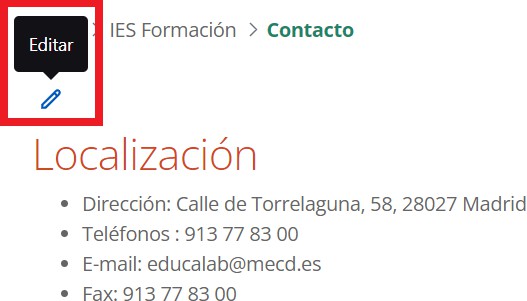
En la página de contacto aparece el mismo contenido web básico que ya vimos en el primer bloque de información de la página Localización, donde se pueden consultar más detalles sobre cómo editarlo.
Al tratarse del mismo contenido, los cambios realizados en la página de Contacto, también se verán reflejados en la página de Localización y viceversa.
5.9 Admin
A esta página solo podrán acceder los editores de la web del centro y los administradores del portal, por lo que no estará disponible para los usuarios no identificados en la web del centro.
Esta página muestra un contenido web básico que el editor de la web puede modificar a su conveniencia de manera similar a la del contenido de la página Información General .
El contenido puede ser público y aparecer en buscadores
Aunque la página Admin no aparezca en la navegación para el resto de usuarios, todos los contenidos web del centro son públicos y pueden indexarse en buscadores.
No incluya contraseñas, datos personales, información interna ni ningún dato cuya difusión pueda causar un perjuicio al centro o a las personas afectadas.
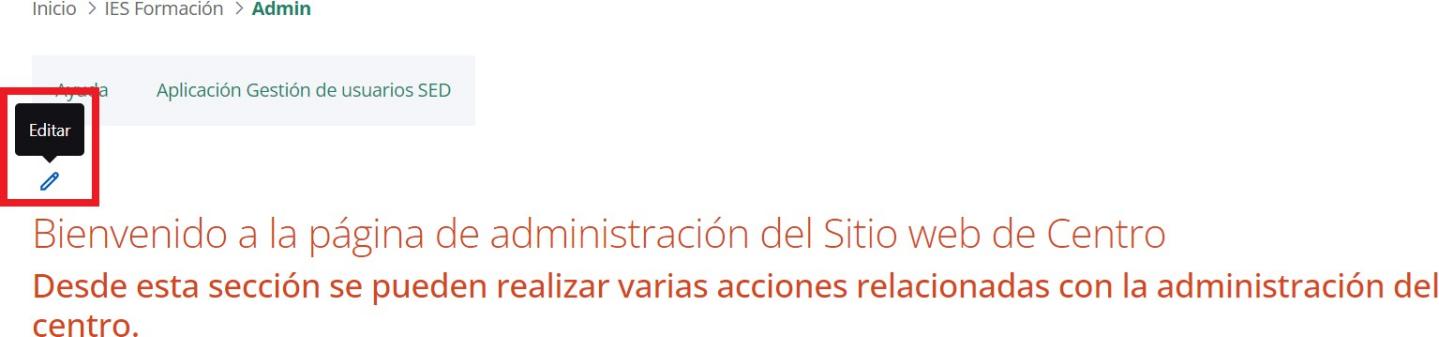
La función de la página Admin es, principalmente, servir de raíz a las páginas de Ayuda y Aplicación de gestión de usuarios SED, las cuales veremos a continuación y a las que se puede acceder mediante el menú secundario que se muestra en la parte superior izquierda.
5.9.1 Ayuda
A esta página solo podrán acceder los editores del SED y los administradores del portal, por lo que no estará disponible para los usuarios no identificados en la web del SED.
En esta página se muestra un contenido descriptivo acerca del manual de ayuda para el editor de la web del centro y se facilita un enlace para su descarga.
El editor de la web no puede modificar este contenido.

5.9.2 Aplicación de gestión de usuarios SED
A esta página solo podrán acceder los editores del SED y los administradores del portal, por lo que no estará disponible para los usuarios no identificados en la web del SED.
Esta página simplemente enlaza con la aplicación de gestión de usuarios del Sistema Educativo Digital, que se trata de una aplicación independiente del CMS del SED (ver Anexo I)
No obstante, al ser ambas aplicaciones pertenecientes al sistema SED, está implementado el single sign -on y el single log-out en ambas. Esto significa que, al estar identificado el usuario en el CMS y pinchar en esta página de enlace, accederá directamente a la aplicación de gestión de usuarios sin necesidad de volver a hacer login, siempre y cuando el usuario tenga permisos de acceso a dicha aplicación.