7. Gestión de contenidos web
7.1 Creación y edición de contenidos web
Los contenidos web que puede gestionar el editor pueden crearse y modificarse desde las páginas donde aparecen dichos contenidos, como hemos visto a lo largo del apartado Páginas de la web del centro. Por ejemplo, las noticias se crean y se editan desde la página de Noticias. En las páginas que solo contienen textos informativos, como la de Centro, el editor de la web no puede crear nuevos contenidos ni añadir nuevos bloques de contenido, pero sí se permite editar el contenido existente, como ya vimos en las distintas Páginas de la web del centro.
Todos los contenidos web del centro serán de tipo público, es decir, cualquier persona puede visualizarlos.
Los contenidos web que el editor puede crear son los siguientes. No incluimos en esta tabla los enlaces, ya que no son contenidos web propiamente dichos, sino entradas de marcadores, pero el editor puede crearlos tal y como se detalla en Gestión de entradas de marcadores (enlaces) .
| Tipo de contenido web | Página desde la que se debe crear |
|---|---|
| Instalación | Instalaciones |
| Noticia | Noticias |
| Evento (incluyendo los de tipo examen) | Calendario |
| Publicación | Publicaciones |
| Galería de imágenes | Galería de imágenes |
| Vídeo | Galería de vídeos |
Una vez pulsado el control para la creación o edición del contenido desde la página correspondiente, aparece el formulario del contenido en modo de edición. El formulario varía según el tipo de contenido del que se trate, pero hay una parte común a todos los contenidos, que es la que vamos a ver en este apartado.
Esta es la estructura de un formulario de edición de cualquier contenido web.
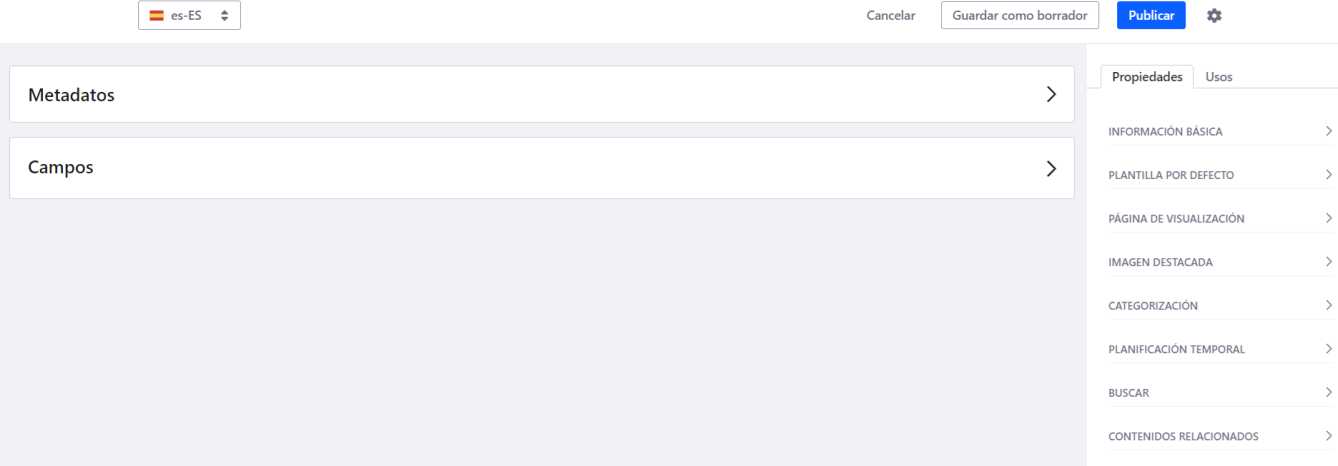
Antes de entrar en más detalles, vamos a resumir los pasos para poder editar (o crear) un contenido al estilo de una guía rápida. Más adelante veremos cada parte del formulario de edición en profundidad.
-
Pinchar en el control de edición (o de creación) del contenido en la página donde se visualiza ese tipo de contenido (ver Páginas de la web del centro).
-
Una vez abierto el formulario de edición del contenido, rellenar el título en la parte de Metadatos.
-
Rellenar a continuación los campos propios de ese contenido.
-
(Opcional) En la mayoría de los casos no habrá que hacer nada en la parte de panel de configuración, pero, por ejemplo, si el editor quiere establecer contenidos relacionados con el contenido actual, deberá especificarlos ahí.
-
(Opcional) Pinchar en el control para la gestión de traducciones si se quiere añadir o modificar una traducción y rellenar el título y los campos correspondientes en el idioma elegido. No obstante, recomendamos incorporar las traducciones en una segunda fase, una vez que se haya publicado el contenido en el idioma por defecto, volviendo a editar dicho contenido.
-
Pinchar en Publicar para hacer visible el contenido en la web con los cambios realizados.
Estos serían los pasos más comunes para editar o crear un contenido. Más adelante señalaremos algunas acciones adicionales que se pueden realizar.
Veamos en detalle las secciones de las que se compone el formulario de edición.
7.1.1 Metadatos
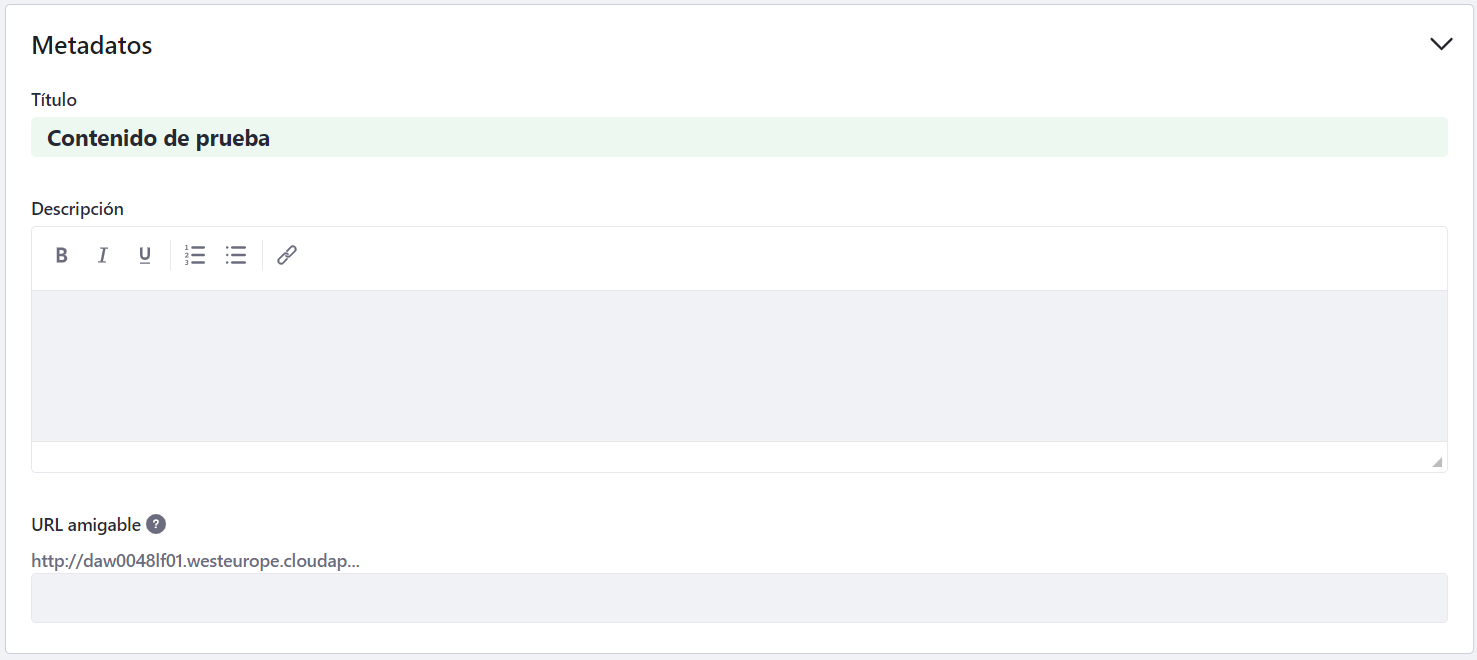
En la parte de metadatos, el editor deberá especificar un título para el contenido. En la siguiente imagen, se puede observar la parte de metadatos de un nuevo contenido que vamos a titular “Contenido de prueba”. Todos los contenidos deben tener asignado un título.
El campo descripción de los metadatos no es necesario rellenarlo, aunque puede ser útil de cara al SEO. Se trata de un campo de texto enriquecido que podría rellenarse a modo informativo para completar los metadatos del contenido, aunque no se va a visualizar en la web.
El campo URL amigable tampoco es obligatorio. De hecho, recomendamos no rellenarlo y que sea el propio CMS el que asigne una url única al contenido.
7.1.2 Campos
La parte del formulario correspondiente a los campos variará según el tipo de contenido que estemos editando o creando, ya que contiene la información específica del contenido , que es la que se muestra en la web.
Una vez rellenos los campos de un contenido, para publicar los cambios, se debe pinchar en Publicar.
Veamos qué campos corresponden a cada tipo de contenido.
7.1.2.1 Contenidos web básicos
Son los contenidos de texto informativo, como el que aparece en la página Información general o el primer bloque de la página Comunidad Educativa, por poner un par de ejemplos. El editor no debe crear nuevos contenidos de tipo básico, pero sí puede modificar los que se muestran en la web.
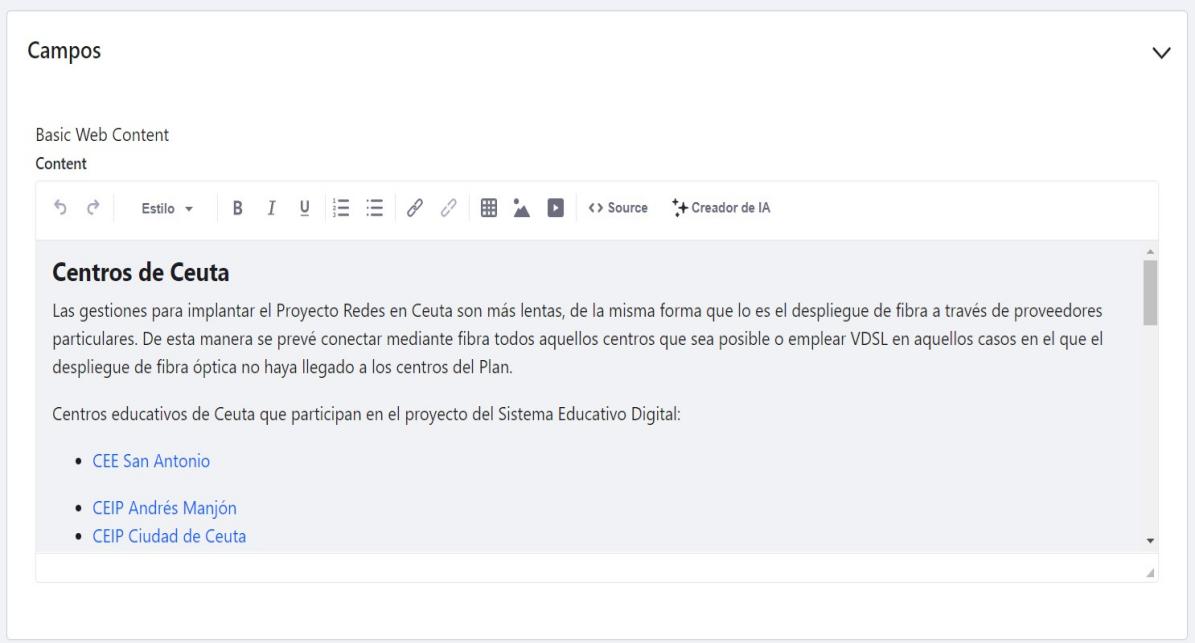
Un contenido web básico tiene únicamente un campo, denominado Content. Este campo, como su nombre indica, almacena la información que se desea mostrar en este contenido. Este campo es de tipo texto enriquecido y se puede rellenar a través de un editor WYSIWYG.
7.1.2.1.1 Editor WYSIWYG
Este tipo de editor facilita la confección de contenidos sin necesidad de tener conocimientos de HTML, permitiendo dar cierto formato y estilos al texto. Se recomienda utilizar siempre este editor para dar estilo al texto introducido, evitando los copia-pega de otros sitios externos sin eliminar previamente las etiquetas heredadas de allí. De esa manera, se evitan posibles problemas de accesibilidad y de incompatibilidad de estilos.
Al situar el puntero encima de cada uno de los botones del editor, se muestra un pop -up de ayuda que indica la función de cada botón.
Los botones del editor WYSIWYG son los siguientes:
Deshacer: deshace la última acción sobre el editor.
Rehacer: recupera la última acción deshecha sobre el editor.
Estilo: asigna un determinado estilo predeterminado al texto seleccionado.
B (negrita): pone en negrita el texto seleccionado.
I (cursiva): pone en cursiva el texto seleccionado.
U (subrayado): subraya el texto seleccionado.
Numeración: crea una lista numerada.
Viñetas: crea una lista sin numerar.
Insertar/editar vínculo: crea o edita un enlace. Al pinchar, aparece la siguiente ventana:
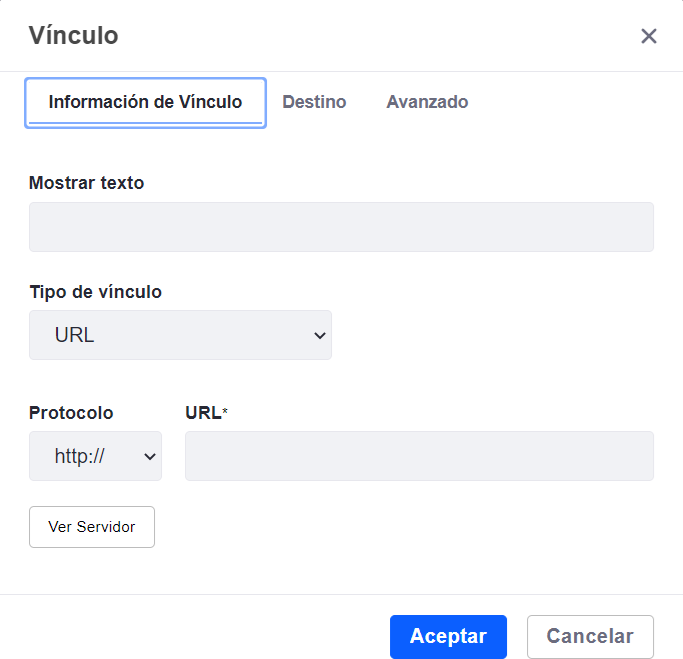
Deberán rellenarse los campos de la primera pestaña: Información de Vínculo, que dependerán del tipo de vínculo elegido.
Mostrar texto: texto con el que queremos que aparezca el enlace.
Tipo de vínculo: campo desplegable con las siguientes opciones (por defecto será URL):
-
URL: enlace a una determinada url, por ejemplo, de una página web.
-
Referencia en esta página : enlace a un ancla de esta página, si existiera. Normalmente esta opción no estará disponible.
-
E-Mail: enlace a una dirección email, para facilitar el envío de un correo electrónico.
-
Teléfono: enlace a un número de teléfono, para facilitar una llamada.
Protocolo: este campo aparece si el tipo de vínculo es URL para elegir una de las opciones del protocolo a utilizar (http, https, ftp, etc.). Por defecto, será http://.
URL: único campo obligatorio si el tipo de vínculo es URL, para especificar la dirección de enlace. Por ejemplo, si quisiéramos enlazar a https://intef.es, podríamos intef.es en URL y https:// para el protocolo.
Ver Servidor: este botón aparece si el tipo de vínculo es URL, para poder especificar una dirección que apunte a un archivo o a una página de la propia web del centro. Si se pincha en el botón Ver Servidor, se mostraría la siguiente pantalla.
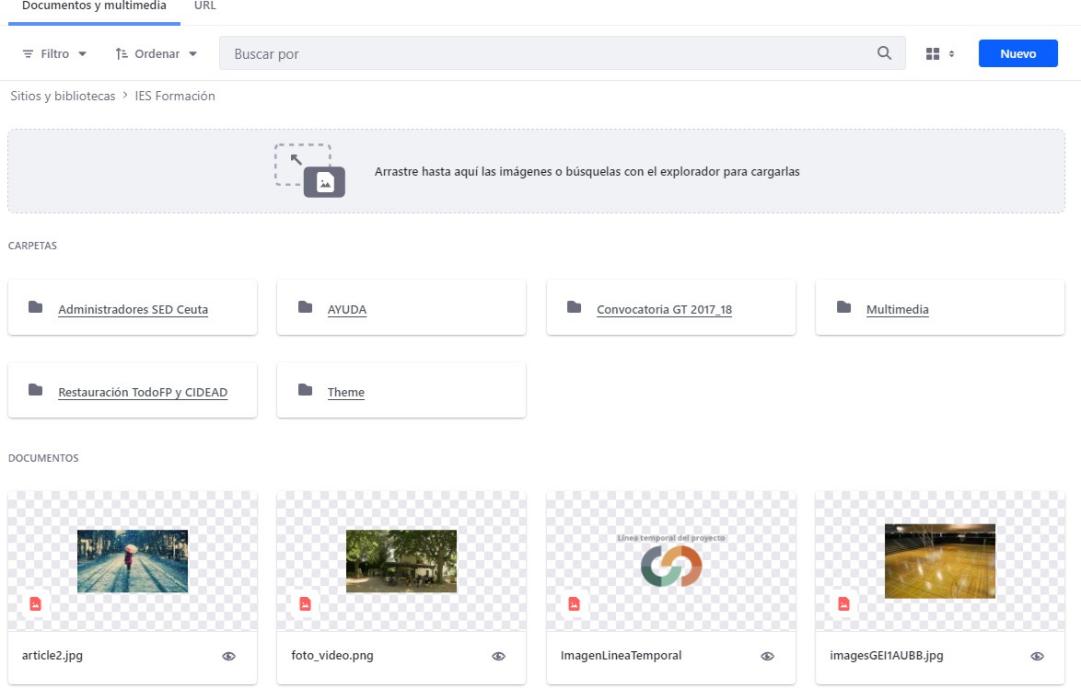
En la primera pestaña denominada Documentos y multimedia, que es la que vemos en la imagen anterior, se puede elegir un fichero de la biblioteca de la web del centro para enlazar a dicho archivo. Para localizar el archivo, se puede cambiar la ordenación predeterminada, utilizar el buscador o cambiar la vista de presentación. También se puede cargar un archivo del equipo del usuario, arrastrándolo al área designada o pinchando en ella para buscar el archivo en el equipo. Otra posibilidad es pinchar en el botón Nuevo, y crear en la biblioteca del sitio un nuevo archivo, una nueva carpeta o un acceso directo de vídeo externo.
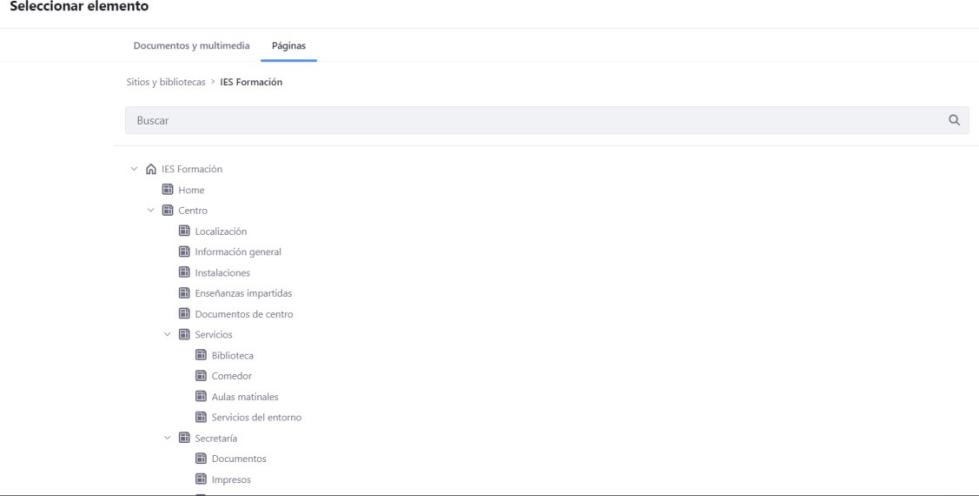
En la segunda pestaña, Páginas, que es la que vemos en la imagen posterior, se puede elegir una página de la web del centro para enlazar a dicha página.
-
Dirección de E-mail: este campo aparece si el tipo de vínculo es E-Mail, para consignar la dirección de correo electrónico de enlace.
-
Título del mensaje: este campo aparece si el tipo de vínculo es E-Mail, para consignar el título del email a enviar en el enlace.
-
Cuerpo del mensaje: este campo aparece si el tipo de vínculo es E-Mail, para consignar el cuerpo del email a enviar en el enlace.
-
Phone number : este campo aparece si el tipo de vínculo es Teléfono, para consignar el número de teléfono del enlace.
Eliminar vínculo: elimina el enlace seleccionado.
Tabla: inserta una tabla. Al pinchar en este botón, aparece un pop -up para definir las propiedades de la tabla. Una vez especificadas las propiedades (filas, columnas, etc), se debe pinchar en Aceptar para insertar la tabla. Nota: se recomienda no modificar ninguna propiedad de la pestaña Avanzado.
Imagen: inserta una imagen. Al pinchar en este botón, se mostraría la siguiente pantalla.
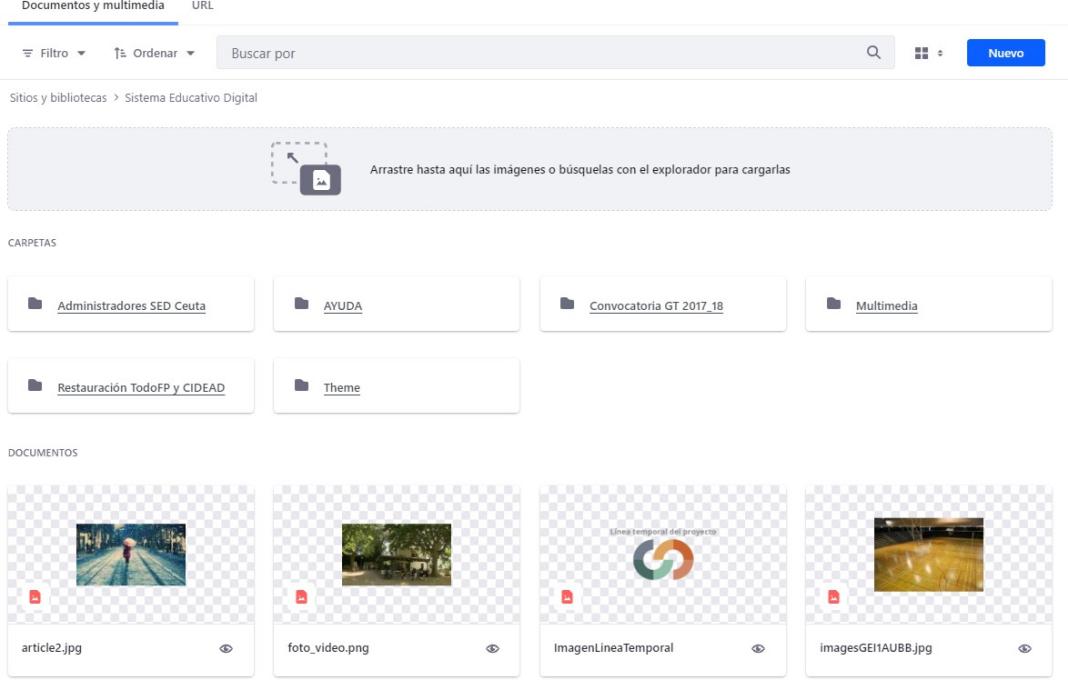
En la primera pestaña denominada Documentos y multimedia, que es la que vemos en la imagen anterior, se puede elegir una imagen de la biblioteca de la web del centro para enlazar a dicho archivo. Para localizar la imagen, se puede cambiar la ordenación predeterminada, utilizar el buscador o cambiar la vista de presentación. También se puede cargar una imagen del equipo del usuario, arrastrándola al área designada o pinchando en esta para buscar la imagen en el equipo. Una vez seleccionada la imagen del equi po, aparecerá en pantalla, existiendo la opción de editarla antes de insertarla si así se desea. Otra posibilidad es pinchar en el botón Nuevo, y crear en la biblioteca del sitio un nuevo archivo o una nueva carpeta.
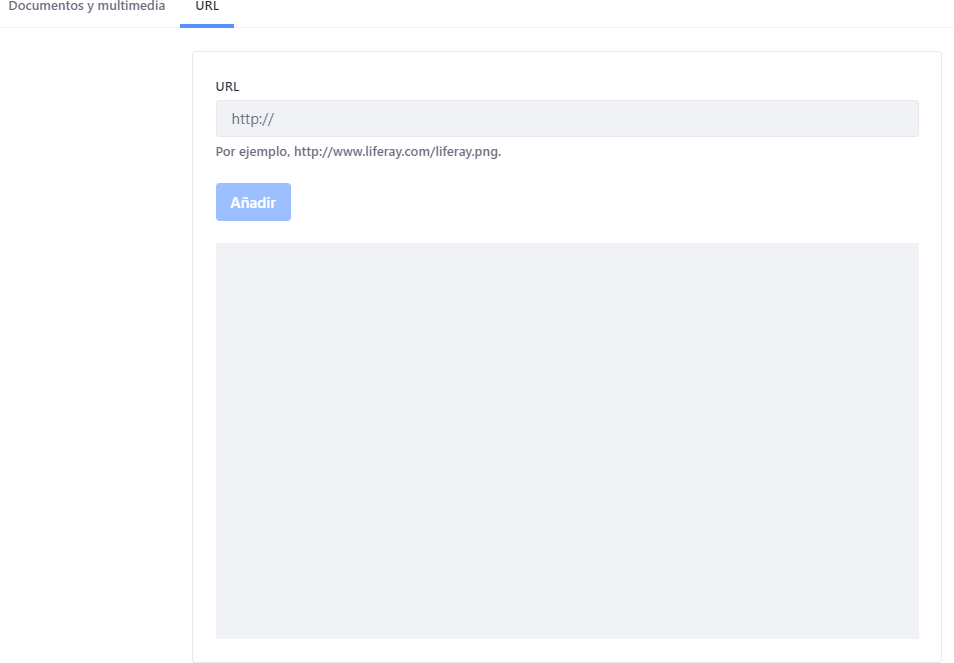
En la segunda pestaña, URL, que es la que vemos en la imagen posterior, se puede especificar una dirección desde la que añadir la imagen. Si la vista previa está disponible, se mostrará en el cuadro inferior.
Nota: para facilitar la agilidad de carga de la web, se recomienda utilizar imágenes de tamaño reducido, editadas previamente a su uso en el CMS para adaptar su peso a un formato web.
Vídeo: inserta un vídeo. Al pinchar en este botón, se mostraría la siguiente pantalla.
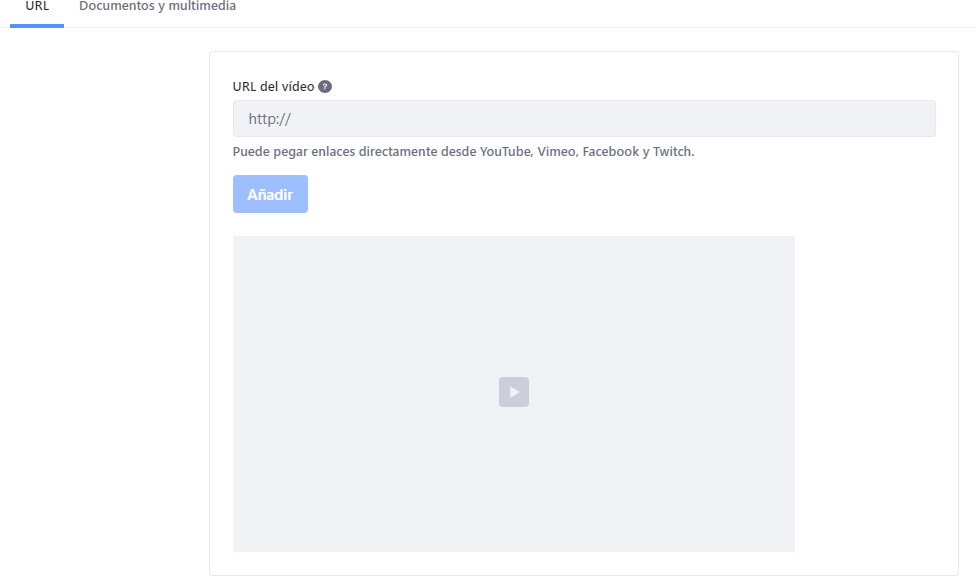
En la primera pestaña, URL, que es la que vemos en la imagen anterior, se puede especificar una dirección de YouTube, Vimeo, Facebook y Twitch desde la que añadir el vídeo. Si la reproducción del vídeo está disponible, se mostrará en el cuadro inferior.
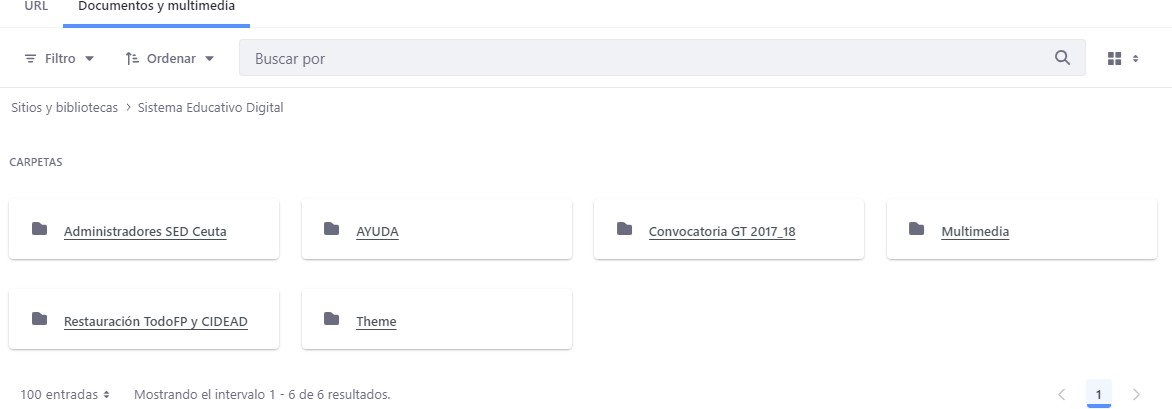
En la segunda pestaña denominada Documentos y multimedia, que es la que vemos en la imagen posterior, se puede elegir un vídeo de la biblioteca de la web del centro. Para localizar el vídeo, se puede cambiar la ordenación predeterminada, utilizar el buscador o cambiar la vista de presentación.
Source: muestra el código HTML para el contenido. No se recomienda utilizar esta opción a no ser que se tengan conocimientos de HTML.
Creador de IA: no disponible.
7.1.2.2 Carrusel de la Home
El editor de la web del centro no crea nuevos contenidos de tipo carrusel, pero sí puede editar el contenido del carrusel que aparece en la Home.
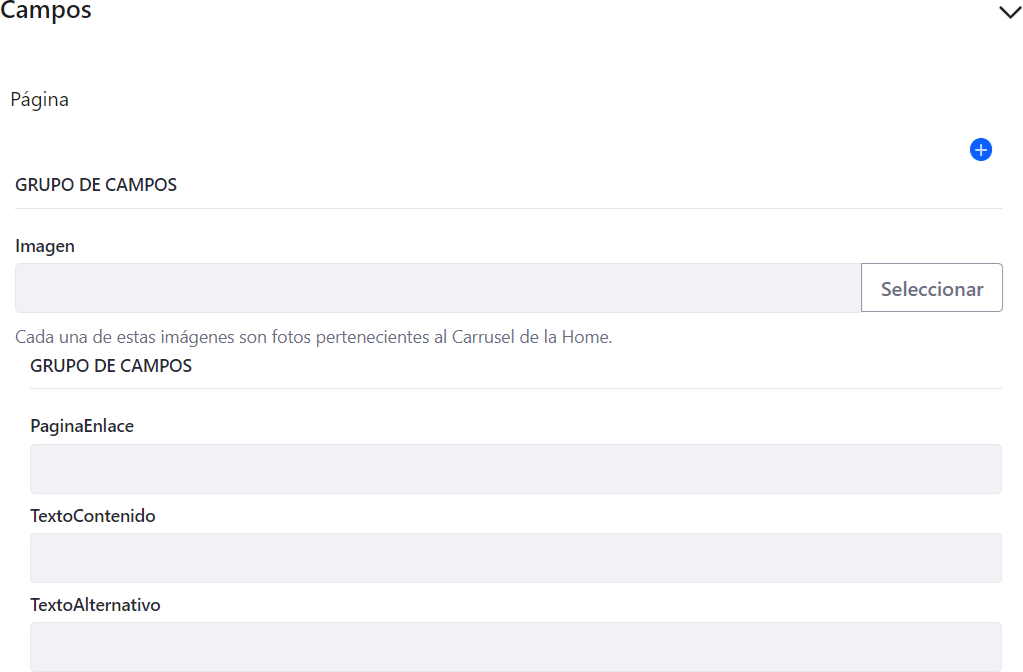
El formulario del contenido de tipo carrusel consta de los campos que se muestran a continuación:
Grupo de campos de Imagen: es un conjunto de información formado por varios campos para cada imagen que debe aparecer en el carrusel. Si se desean añadir varias imágenes al carrusel, se debe pulsar en el símbolo “+” las veces que sea necesario. Por motivos de usabilidad, se recomienda no incluir un número excesivo de imágenes ( no superior a 5, por ejemplo). Para eliminar alguna imagen del carrusel, basta con pulsar en el símbolo “-“ del grupo de campos de imagen correspondiente. Los campos que conforman una imagen son:
-
Imagen: imagen para mostrar en el carrusel. Para seleccionar una imagen, debe pincharse en Seleccionar . Pueden consultarse más detalles en Rellenar un campo de tipo imagen.
-
PáginaEnlace (opcional): campo de texto donde consignar la dirección a la que se quiere enlazar al pinchar en la imagen.
-
TextoContenido (opcional): campo de texto donde consignar el título que se quiere mostrar junto con la imagen.
-
TextoAlternativo (opcional): campo de texto donde consignar el texto alternativo para la imagen. Se recomienda rellenarlo por motivos de accesibilidad.
Accesibilidad de las imágenes del carrusel
Incluya un texto alternativo que describa el contenido o la finalidad de cada imagen informativa. Déjelo vacío únicamente cuando la imagen sea decorativa y no aporte información adicional al texto de la página.
7.1.2.3 Información general
El editor de la web del centro no crea nuevos contenidos de tipo información general, pero sí puede editar los dos contenidos de tipo información general que aparecen en la Home.
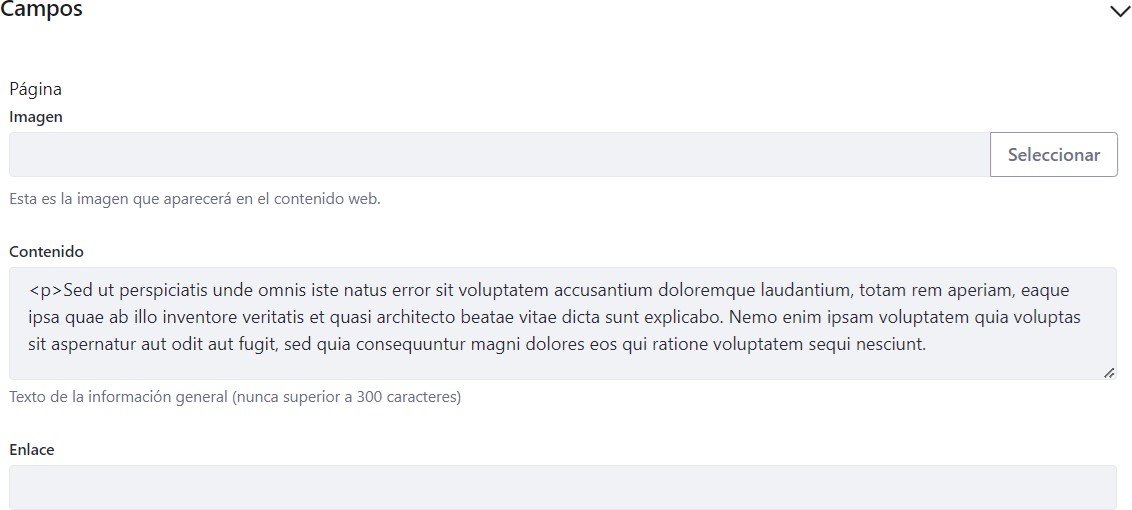
El formulario del contenido de tipo información general consta de los campos que se muestran a continuación:
Imagen (opcional): imagen representativa del contenido de información general . Para seleccionar una imagen, debe pincharse en Seleccionar. Pueden consultarse más detalles en Rellenar un campo de tipo imagen.
Contenido (opcional): campo de texto que contiene lo que se quiere transmitir en el contenido de información general.
Enlace (opcional): campo de texto donde consignar la dirección a la que se quiere enlazar al pinchar en el contenido de información general.
7.1.2.4 Menú Subhome
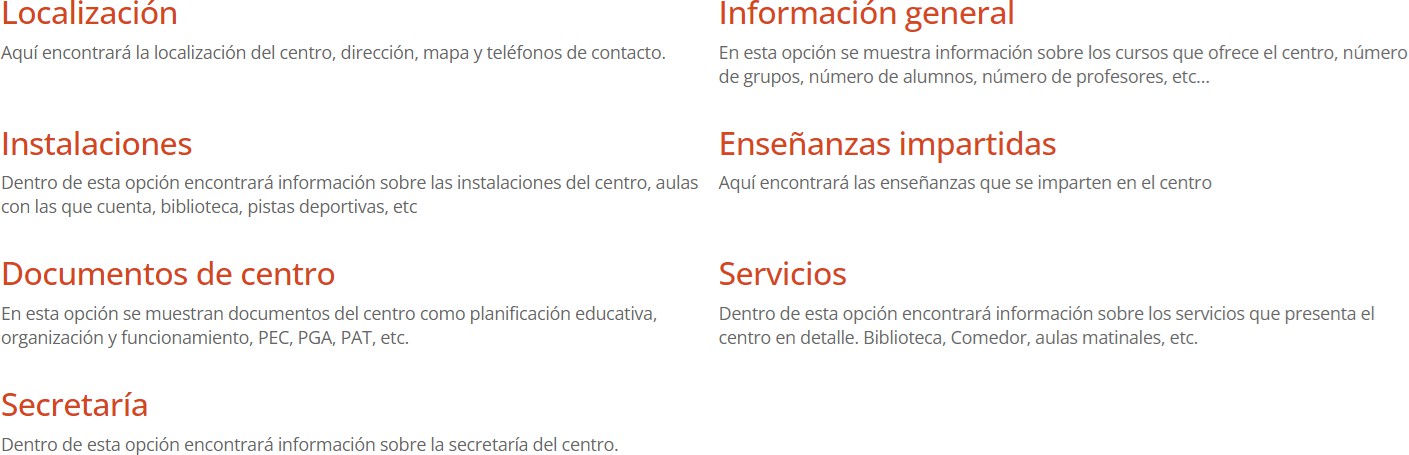
El editor de la web del centro no crea nuevos contenidos de tipo menú subhome, pero sí puede editar los contenidos de este tipo que aparecen en las Páginas de la web del centro, Este tipo de contenido se corresponde con la presentación de las páginas hijas de una determinada página, en las que se facilita un enlace a las mismas al pinchar en el título correspondiente y una pequeña descripción de lo que contienen. Un ejemplo sería el segundo bloque de contenido que aparece en la página Centro, donde se presentan y se facilita el enlace a sus subpáginas o páginas hijas: Localización, Información general, Instalaciones, Enseñanzas impartidas, Documentos de centro, Servicios y Secretaría.
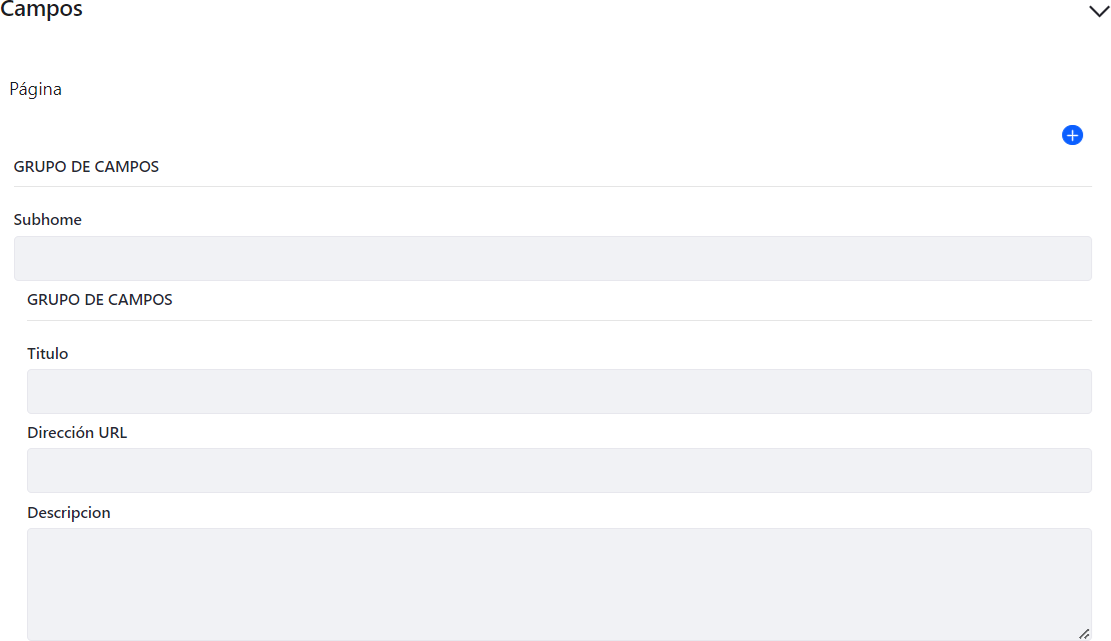
El formulario del contenido de tipo menú subhome consta de los campos que se muestran a continuación:
Grupo de campos de la subhome: es un conjunto de información formado por varios campos por cada página hija que debe aparecer en el contenido. Si se desea añadir información para varias páginas hijas, se debe pulsar en el símbolo “+” las veces que sea necesario. Para eliminar la información correspondiente a una página hija, basta con pulsar en el símbolo “-“ del grupo de campos de subhome correspondiente. Los campos que conforman cada subhome son:
-
Subhome (opcional): campo de texto que no se visualiza en el contenido, pero sirve a modo de ayuda para denominar de alguna manera a la subhome que nos referimos. Por ejemplo, se podría poner el valor “1” para la primera página hija, “2” para la segunda y así sucesivamente.
-
Título (opcional): campo de texto donde se consigna el título con el que se mostrará la información correspondiente a esa página hija y que servirá como enlace a la misma. Se recomienda que sea el nombre de la página hija a la que vamos a enlazar. Por ejemplo, en la imagen anterior sería “ Localización” para la primera subhome.
-
Dirección URL (opcional): campo de texto para consignar la url de la página hija a la que vamos a enlazar cuando se pinche en el título del campo anterior. Por ejemplo, en la imagen anterior sería “centro/localización” para enlazar a la página “ Localización”.
-
Descripción (opcional): campo de texto con una pequeña presentación de la página hija a la que se refiere la subhome. Por ejemplo, en la imagen anterior sería “ Aquí encontrará la localización del centro […]” para la primera subhome.
Hay que tener presente que los contenidos web de tipo menú subhome son simplemente contenidos de texto. Es decir, que el incluir información en este contenido no desencadena la creación ni la eliminación de ninguna página del sitio web. Su función es la de facilitar enlaces desde una página padre a sus páginas hijas y presentarlas mediante un pequeño resumen de texto, más allá de que también aparezcan en el menú de navegación. Además, recordamos que el editor de la web del centro no puede crear ni eliminar páginas en el sitio web.
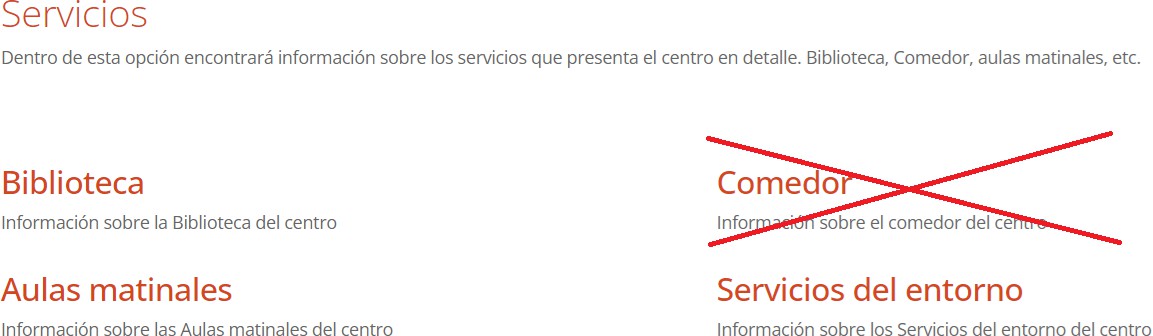
Como ya vimos en Páginas de la web del centro, existe la posibilidad de que el editor solicite que se oculte una determinada página de los menús de navegación. En ese caso recordamos que, si esa página aparece en algún contenido de tipo menú subhome por ser página hija de otra, el editor de la web debería modificar dicho contenido para quitar la referencia a la página que ha solicitado ocultar. Por ejemplo, si el editor solicita ocultar la página Comedor, que es página hija de Servicios, debería editar el contenido de tipo menú subhome de la página Servicios para eliminar la referencia a su página hija Comedor, pinchando en el signo “-“ de ese elemento como hemos visto un poco más arriba.
7.1.2.5 Localización Mapa
El contenido de tipo Localización Mapa es el que se corresponde con el mapa que aparece en el segundo bloque de información de la página Localización. El editor de la web del centro no crea contenidos de este tipo, pero sí puede editar el contenido de la página citada para mostrar otra ubicación en el mapa.
El formulario del contenido de tipo Localización Mapa consta de los campos que se muestran a continuación:
Dirección: campo de texto para consignar la dirección de la ubicación que queremos que se muestre en el mapa de la página Localización. Por ejemplo: “calle Torrelaguna 58, Madrid”.

7.1.2.6 Instalaciones
Los contenidos correspondientes a las instalaciones del centro son los que aparecen en la página Instalaciones. Un contenido de instalación muestra una descripción y una serie de imágenes de la instalación.
El editor puede modificar las instalaciones que se visualizan en la web y también puede crear nuevos contenidos de tipo instalación, tal y como vimos en la página Instalaciones.
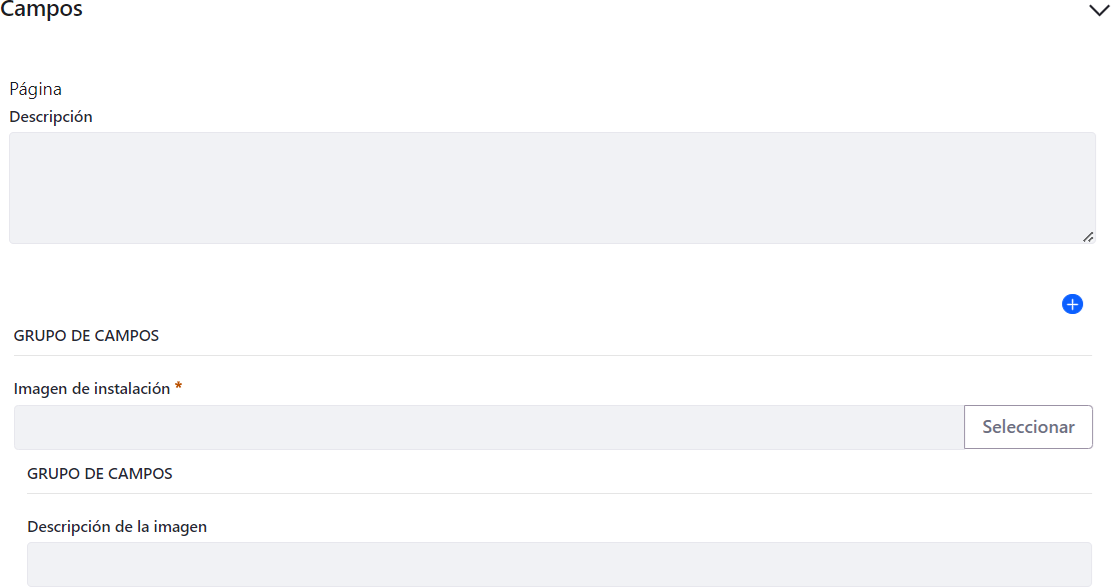
El formulario de un contenido de tipo instalaciones consta de los campos que se muestran a continuación:
Descripción (opcional): campo de texto para ofrecer información sobre una determinada instalación del centro. Aparecerán las primeras líneas en el listado de instalaciones y la información completa en el detalle de la instalación.
Grupo de campos para las imágenes de la instalación (obligatorio): es un conjunto de información formado por dos campos para cada imagen de la instalación. Una instalación deberá tener como mínimo una imagen. Si se desean añadir varias imágenes, se debe pulsar en el símbolo “+” las veces que sea necesario. Para eliminar alguna imagen de la instalación, basta con pulsar en el símbolo “- “ del campo de la imagen correspondiente. Los campos que conforman una imagen de instalación son:
-
Imagen de instalación (obligatorio): archivo de imagen de la instalación. Para seleccionar una imagen, debe pincharse en Seleccionar . Pueden consultarse más detalles en Rellenar un campo de tipo imagen.
-
Descripción de la imagen (opcional): campo de texto para ofrecer una pequeña descripción de la imagen, que saldrá a modo de pie de foto al visualizarla en grande dentro de la galería de imágenes de la instalación. Se recomienda rellenarlo para cada imagen.
7.1.2.7 Noticias
Los contenidos de noticias son los que aparecen en la página Noticias. Las seis noticias modificadas más recientemente también aparecerán en la Home de la web.
El editor puede modificar las noticias que se visualizan en la web y también puede crear nuevos contenidos de tipo noticia, tal y como vimos en la página Noticias.
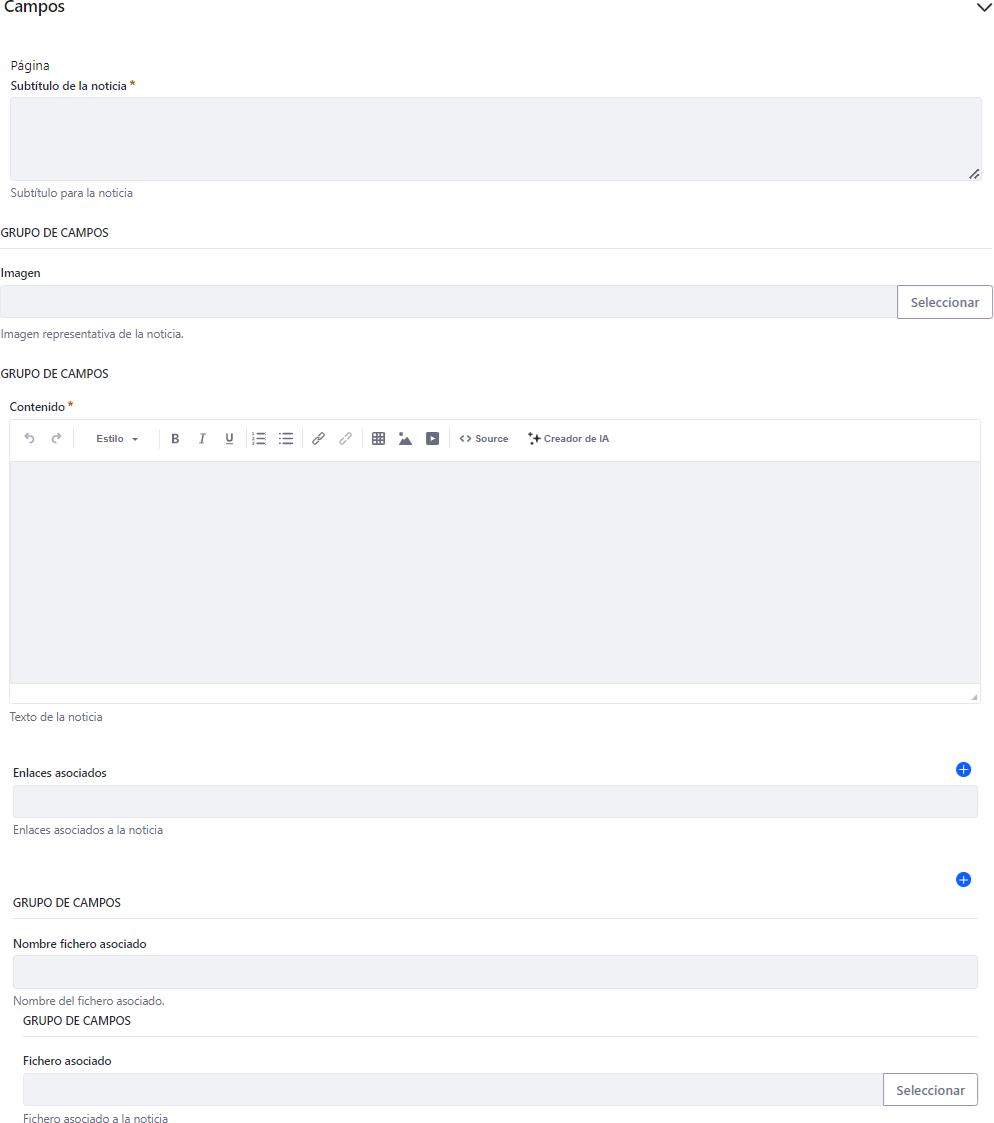
El formulario de un contenido de tipo noticia consta de los campos que se muestran a continuación:
Subtítulo de la noticia (campo obligatorio): aparecerá debajo del título de la noticia en el detalle de la misma.
Imagen (opcional): imagen representativa de la noticia. Aparecerá en el listado de noticias y en el detalle de la noticia. Para seleccionar una imagen, debe pincharse en Seleccionar. Pueden consultarse más detalles en Rellenar un campo de tipo imagen.
Contenido (campo obligatorio): información detallada de la noticia. Aparecerán las primeras líneas en el listado de noticias y la información completa en el detalle de la noticia. Este campo es de tipo texto enriquecido y se edita a través del editor WYSIWYG.
Enlaces asociados (opcional): en este campo de texto se puede consignar una dirección de enlace a una url asociada a la noticia. Si se desean añadir varios enlaces, se debe pulsar en el símbolo “+” las veces que sea necesario. Para eliminar algún enlace, basta con pulsar e n el símbolo “-“ del campo del enlace correspondiente. Estos enlaces aparecerán en el detalle de la noticia.
Grupo de campos para ficheros asociados (opcional): es un conjunto de información formado por dos campos para cada fichero relacionado con la noticia que se quiera añadir. Si se desean añadir varios ficheros, se debe pulsar en el símbolo “+” las veces que sea necesario. Para eliminar algún fichero de la noticia, basta con pulsar en el símbolo “-“ del campo del fichero correspondiente. Los campos que conforman un fichero asociado son:
-
Nombre fichero asociado: nombre del fichero relacionado con la noticia.
-
Fichero asociado: fichero asociado a la noticia. Para seleccionar un archivo, debe pincharse en Seleccionar . Pueden consultarse más detalles en Rellenar un campo de tipo cargar archivo.
7.1.2.8 Eventos
Los contenidos de tipo evento son los que aparecen en la página Calendario si el evento aún no ha finalizado y en la página Histórico de eventos si el evento ya ha transcurrido. Además, los dos eventos no finalizados con fecha de inicio más próxima también aparecerán en la Home de la web. Adicionalmente, los eventos de tipo examen (tanto si ya han transcurrido como si no), aparecen también en la página Calendario de exámenes.
El editor puede modificar los eventos que se visualizan en la web y también puede crear nuevos contenidos de tipo evento, tal y como vimos en la página Calendario.
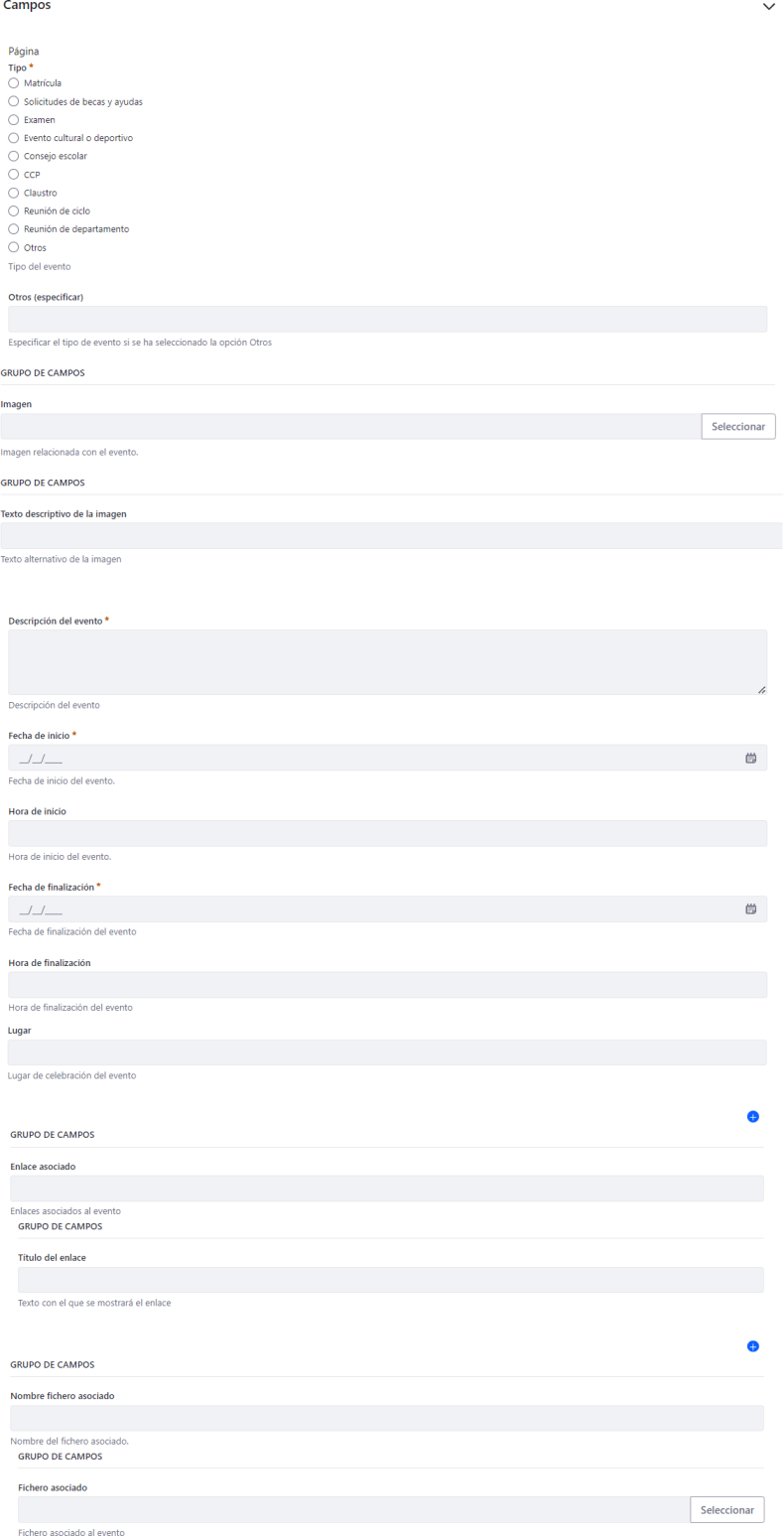
El formulario de un contenido de tipo evento consta de los campos que se muestran a continuación:
Tipo (campo obligatorio): campo de tipo radio button para seleccionar el tipo de evento (matrícula, examen, otros, etc.) Los eventos de tipo examen aparecerán también en la página Calendario de exámenes.
Otros (especificar) (opcional): campo de texto para especificar el tipo de evento en el caso de
haber marcado la opción “Otros”.
Imagen (opcional): imagen representativa del evento. Aparecerá en el listado de eventos y en el detalle del evento. Para seleccionar una imagen, debe pincharse en Seleccionar. Pueden consultarse más detalles en Rellenar un campo de tipo imagen.
Texto descriptivo de la imagen (opcional): texto alternativo para la imagen representativa del evento. Si existe la imagen, se aconseja rellenarlo por motivos de accesibilidad.
Imágenes de eventos
Cuando la imagen aporte información sobre el evento, complete el texto descriptivo con una explicación breve y útil. Si es solo decorativa, puede dejar el campo vacío.
Descripción del evento (obligatorio): información detallada del evento. Aparecerán las primeras líneas en el listado de eventos y la información completa en el detalle del evento. Este campo es de tipo texto.
Fecha de inicio (obligatorio): campo de tipo fecha para consignar la fecha en la que comienza el evento. Se puede rellenar tecleando el valor de la fecha o utilizando el control del calendario que aparece al final del campo. Los eventos se ordenarán en el calendario por su fecha de inicio.
Hora de inicio (opcional): campo de texto con formato libre para consignar la hora de inicio del evento.
Fecha de finalización (obligatorio): campo de tipo fecha para consignar la fecha en la que finaliza el evento. Se puede rellenar tecleando el valor de la fecha o utilizando el control del calendario que aparece al final del campo. Los eventos cuya fecha de finalización haya tr anscurrido, no aparecerán nunca en la Home ni en la página Calendario, sino en la página Histórico de eventos.
Hora de finalización (opcional): campo de texto con formato libre para consignar la hora de finalización del evento.
Lugar (opcional): campo de texto para consignar el lugar donde se celebra el evento.
Grupo de campos para enlaces asociados (opcional): es un conjunto de información formado por dos campos para cada enlace relacionado con el evento que se quiera añadir. Si se desean añadir varios enlaces, se debe pulsar en el símbolo “+” las veces que sea necesario. Para eliminar algún enlace del evento, basta con pulsar en el símbolo “-“ del campo del enlace correspondiente. Los campos que conforman un enlace asociado son:
-
Enlace asociado : dirección del enlace relacionado con el evento.
-
Título del enlace: texto para presentar el enlace.
Grupo de campos para ficheros asociados (opcional): es un conjunto de información formado por dos campos para cada fichero relacionado con el evento que se quiera añadir. Si se desean añadir varios ficheros, se debe pulsar en el símbolo “+” las veces que sea necesario. Para eliminar algún fichero del evento, basta con pulsar en el símbolo “-“ del campo del fichero correspondiente. Los campos que conforman un fichero asociado son:
-
Nombre fichero asociado: nombre del fichero relacionado con el evento.
-
Fichero asociado: fichero asociado al evento. Para seleccionar un archivo, debe pincharse en Seleccionar . Pueden consultarse más detalles en Rellenar un campo de tipo cargar archivo.
7.1.2.9 Galerías de imágenes
Los contenidos de galerías de imágenes son los que aparecen en la página Galería de imágenes. La galería de imágenes modificada más recientemente también aparecerá en la Home de la web.
El editor puede modificar las galerías de imágenes que se visualizan en la web y también puede crear nuevos contenidos de tipo galería de imágenes, tal y como vimos en la página Galería de imágenes.
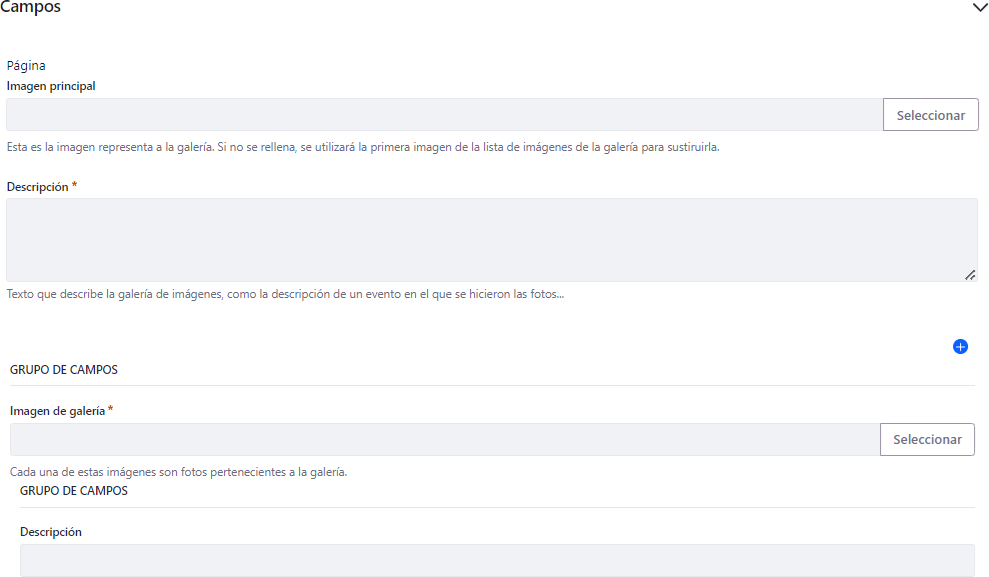
El formulario de un contenido de tipo galería de imágenes consta de los campos que se muestran a continuación:
Imagen principal (opcional): imagen representativa de la galería de imágenes. Aparecerá en el listado de galerías y en el detalle de la galería. Si no se consigna ninguna imagen en este campo, se tomará la primera imagen de la galería como principal. Para seleccionar una imagen, debe pincharse en Seleccionar. Pueden consultarse más detalles en Rellenar un campo de tipo imagen.
Descripción (campo obligatorio): campo de texto para ofrecer información detallada de la galería de imágenes. Aparecerán las primeras líneas en el listado de galerías de imágenes y la información completa en el detalle de la galería.
Grupo de campos para las imágenes de la galería (obligatorio): es un conjunto de información formado por dos campos para cada imagen de la galería. Si se desean añadir varias imágenes, se debe pulsar en el símbolo “+” las veces que sea necesario. Para eliminar alguna imagen de la galería, basta con pulsar en el símbolo “-“ del campo de la imagen correspondiente. Los campos que conforman una imagen son:
-
Imagen de galería: archivo de imagen de la galería. Para seleccionar una imagen, debe pincharse en Seleccionar. Pueden consultarse más detalles en Rellenar un campo de tipo imagen.
-
Descripción: campo de texto para ofrecer una pequeña descripción de la imagen, que saldrá a modo de pie de foto al visualizarla en grande dentro de la galería.
7.1.2.10 Vídeos
Los contenidos de vídeos son los que aparecen en la página Galería de vídeos . El vídeo modificado más recientemente también aparecerá en la Home de la web.
El editor puede modificar los vídeos que se visualizan en la web y también puede crear nuevos contenidos de tipo vídeo, tal y como vimos en la página Galería de vídeos.
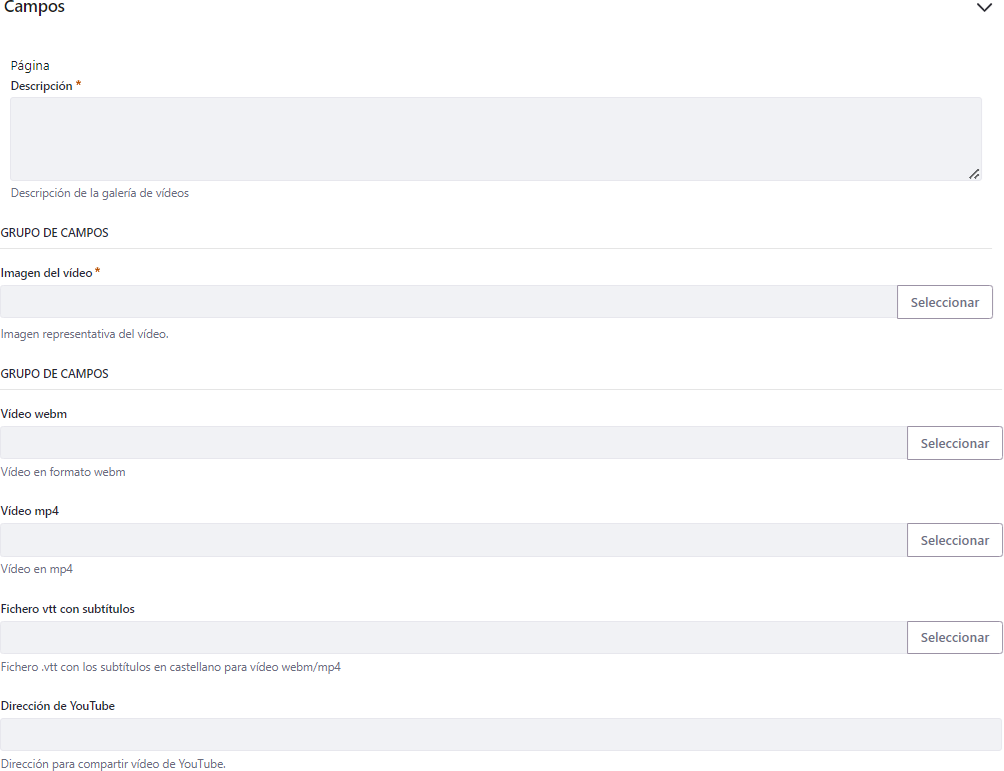
El formulario de un contenido de tipo vídeo consta de los campos que se muestran a continuación:
Descripción (obligatorio): campo de texto para ofrecer información detallada del vídeo. Aparecerán las primeras líneas en el listado de vídeos y la información completa en el detalle del vídeo.
Imagen del vídeo (obligatorio): imagen representativa del vídeo. Aparecerá en el listado de vídeos y en el detalle del vídeo. Para seleccionar una imagen, debe pincharse en Seleccionar. Pueden consultarse más detalles en Rellenar un campo de tipo imagen.
Grupo de campos para el vídeo: solo habrá que rellenar los campos que apliquen al tipo de vídeo que se desea visualizar (webm/mp4 o YouTube).
-
Vídeo webm: para seleccionar un vídeo de tipo webm, hay que pinchar en Seleccionar. Pueden consultarse más detalles en Rellenar un campo de tipo cargar archivo.
-
Vídeo mp4: para seleccionar un vídeo de tipo mp4, hay que pinchar en Seleccionar. Pueden consultarse más detalles en Rellenar un campo de tipo cargar archivo.
-
Fichero vtt con subtítulos : para seleccionar un fichero con los subtítulos para el vídeo webm/mp4, hay que pinchar en Seleccionar . Pueden consultarse más detalles en Rellenar un campo de tipo cargar archivo.
-
Dirección de YouTube: si lo que se desea visualizar es un vídeo de YouTube, se debe consignar en este campo de texto la dirección que ofrece YouTube para poderlo compartir.
Subtítulos y transcripción de vídeos
Incluya un fichero VTT con subtítulos cuando el vídeo tenga contenido sonoro relevante. Si no es posible proporcionar subtítulos, facilite una transcripción accesible en la descripción del vídeo o mediante un documento enlazado.
7.1.2.11 Redes sociales
Existe un tipo de contenido que se denomina SED Redes sociales y que corresponde a las redes sociales que se muestran en el pie de página.
El editor puede modificar el contenido de las redes sociales del pie de página, tal y como hemos visto en Edición de las redes sociales .
El formulario de un contenido de tipo SED Redes Sociales consta de los campos que se muestran a continuación. Para cada red social habrá que rellenar el valor de estos dos campos:
URL Redes Sociales: campo de texto para consignar la dirección a la que se debe enlazar al pinchar en el icono de la red social.
Icono Redes Sociales: desplegable para seleccionar el tipo de red social entre las redes admitidas.
Si se desean añadir varias redes sociales, se debe pulsar en el símbolo “+” las veces que sea necesario. Para eliminar alguna red social del contenido, basta con pulsar en el símbolo “ -“ del grupo de campos correspondiente.
7.1.2.12 Rellenar un campo de tipo imagen
En varios de los tipos de contenidos que acabamos de ver, existen campos de tipo imagen. Estos campos son similares al que se muestra en el siguiente pantallazo.

Podemos ver que el campo está en blanco y se refiere a la imagen representativa de una noticia, en este ejemplo.
Para rellenar este campo de imagen, se debe pinchar en el botón Seleccionar y aparecería una pantalla como la siguiente:
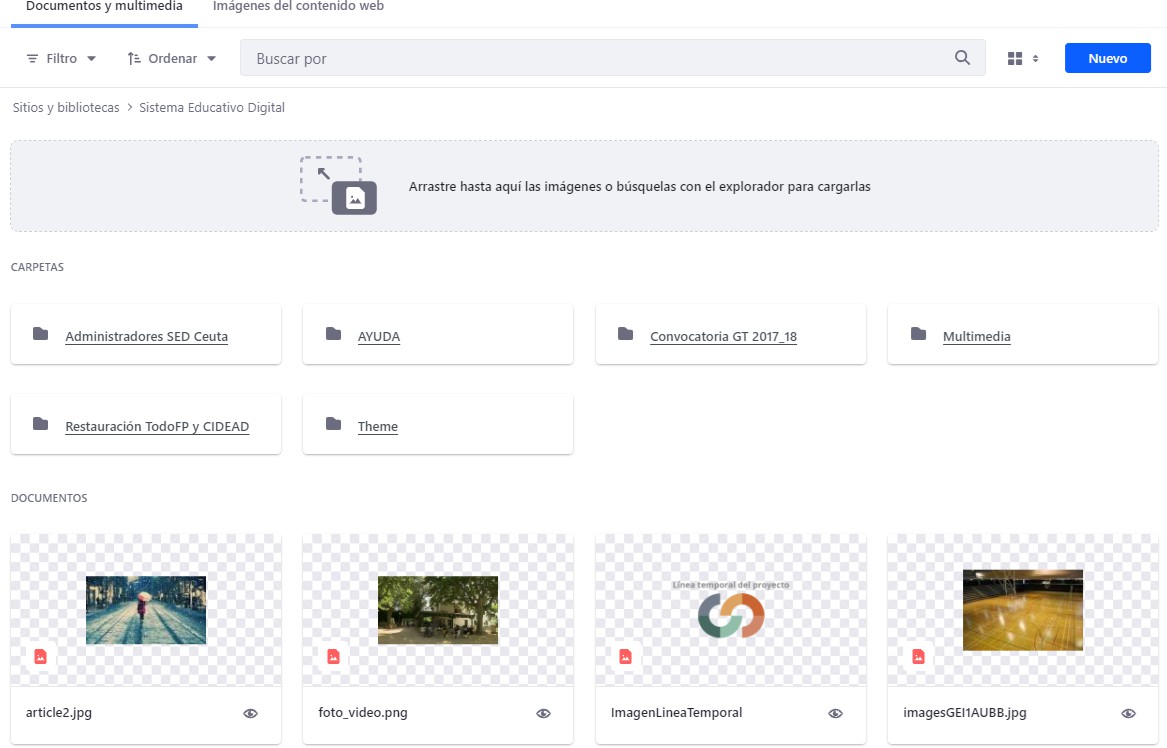
En la primera pestaña denominada Documentos y multimedia, que es la que vemos en la imagen anterior, se puede elegir una imagen de la biblioteca de la web del centro. Para localizar la imagen, se puede cambiar la ordenación predeterminada, utilizar el buscador o cambiar la vista de presentación. También se puede cargar una imagen del equipo del usuario, arrastrándola al área designada o pinchando en esta para buscar la imagen en el equipo. Una vez seleccionada la imagen del equipo, aparecerá en pantalla, existiendo la opción de editarla antes de insertarla si así se desea. Otra posibilidad es pinchar en el botón Nuevo, y crear en la biblioteca del sitio un nuevo archivo o una nueva carpeta.
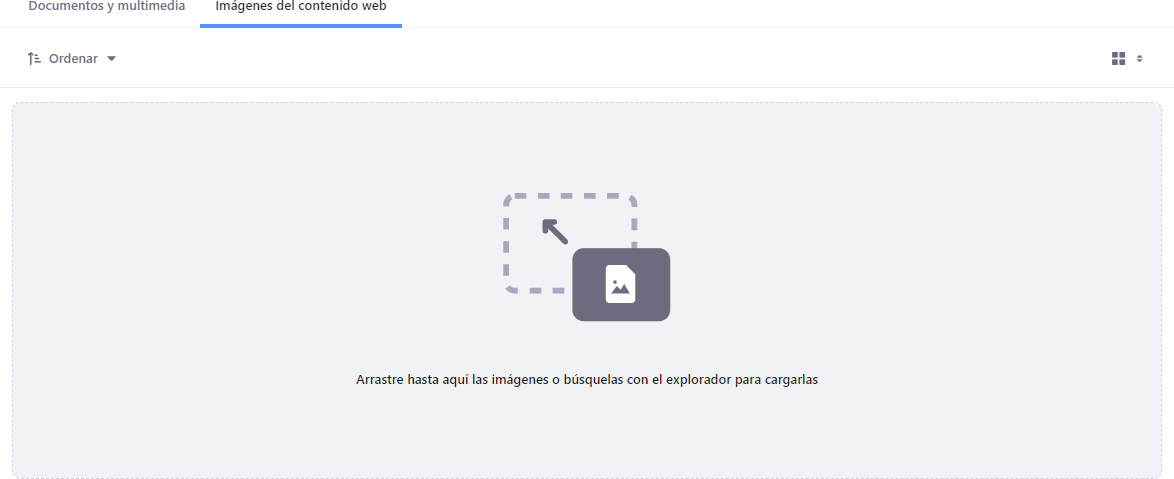
En la segunda pestaña, Imágenes del contenido web, que es la que vemos en la imagen posterior, se mostrarían todas las imágenes de ese contenido web. En este caso, como no hay ninguna, se muestra solo el control para poder añadir una imagen desde el equipo del usuario, de manera similar a como acabamos de ver en la primera pestaña.
Una vez seleccionada la imagen, esta se añadiría al campo del contenido.
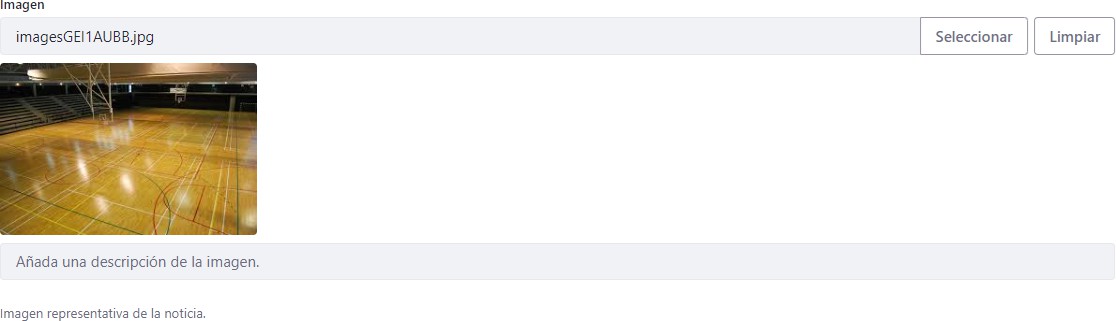
Como podemos observar, el campo se ha rellenado con la imagen seleccionada.
En primer lugar, aparece el nombre del fichero imagen y dos botones para Seleccionar y Limpiar, que sirven para seleccionar una imagen en sustitución de la actual o eliminar la imagen actual de ese campo. La imagen actual del campo se muestra justo debajo.
A continuación, se podría rellenar la descripción para la imagen, aunque normalmente los contenidos del centro tienen campos específicos para este fin, por lo que puede dejarse en blanco.
Por último, aparece el texto informativo sobre el campo para el editor. En este caso, se informa al editor que se trata de un campo con la imagen representativa de la noticia.
Nota: para facilitar la agilidad de carga de la web, se recomienda subir imágenes de tamaño reducido, editadas previamente a su uso en el CMS para adaptar su peso a un formato web.
7.1.3 Rellenar un campo de tipo cargar archivo
En varios de los tipos de contenidos que acabamos de ver, existen campos de tipo cargar archivo. Estos campos son similares al que se muestra en el siguiente pantallazo.

Podemos ver que el campo está en blanco y se refiere a un fichero asociado a un evento, en este ejemplo.
Para rellenar este campo de archivo, se debe pinchar en el botón Seleccionar y aparecería una pantalla como la siguiente:
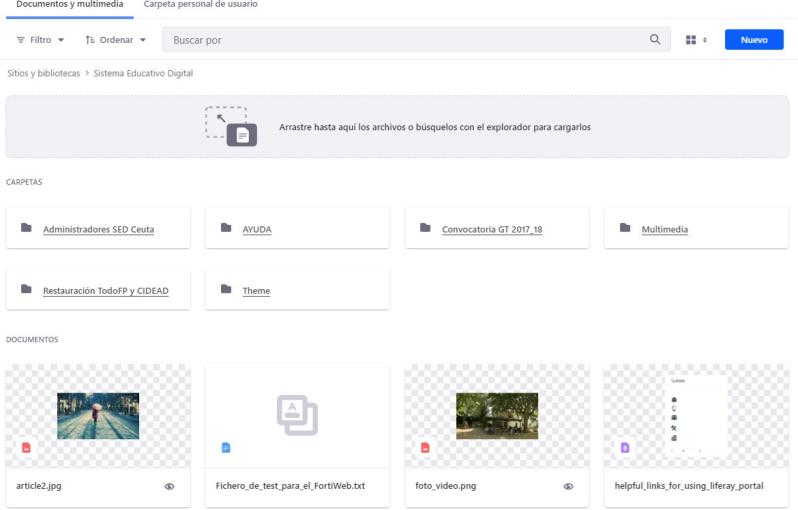
En la primera pestaña denominada Documentos y multimedia, que es la que vemos en la imagen anterior, se puede elegir un archivo de la biblioteca de la web del centro. Para localizar el archivo, se puede cambiar la ordenación predeterminada, utilizar el buscador o cambiar la vista de presentación. También se puede cargar un archivo del equipo del usuario, arrastrándolo al área designada o pinchando en esta para buscar el archivo en el equipo. Otra posibilidad es pinchar en el botón Nuevo, y crear en la biblioteca del sitio un nuevo archivo, una nueva carpeta o un acceso directo a vídeo externo.
En la web del centro, todos los contenidos son de tipo público, por lo cual no sería de utilidad la segunda pestaña, Carpeta personal de usuario .
Una vez seleccionado el archivo como hemos visto anteriormente, se añadiría al campo del contenido.

En primer lugar, aparece el nombre del archivo y dos botones para Seleccionar y Limpiar, que sirven para seleccionar un archivo en sustitución del actual o eliminar el archivo actual de ese campo.
Por último, aparece el texto informativo sobre el campo para el editor. En este caso, se informa al editor que se trata de un campo de un fichero asociado a un evento.
7.1.4 Control para gestión de traducciones
En la parte superior del formulario de edición de cualquier tipo de contenido, encontramos un desplegable de idiomas. El desplegable contiene los idiomas activados en el portal del SED y muestra si el contenido está traducido a alguno de esos idiomas. El editor no puede incorporar nuevos idiomas al portal. Deberá solicitar la activación de un nuevo idioma si lo considera necesario.
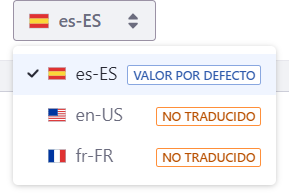
Para gestionar las traducciones de los contenidos, recomendamos realizar el siguiente proceso.
Primero, crear el contenido para el idioma por defecto del portal, que es el castellano. Una vez publicado el contenido en ese idioma por defecto, introducir las traducciones para otros idiomas. Para ello, habría que editar el contenido, elegir el valor del idioma deseado en el desplegable mostrado anteriormente y rellenar los campos del formulario con los textos en ese idioma, al igual que se hizo en su momento con el idioma por defecto. Una vez rellenos los campos del formulario en el idioma a traducir, hay que pulsar en Publicar.
Si el contenido no se traduce en un determinado idioma, se mostrará en el idioma por defecto (castellano), independientemente del idioma elegido en el selector de idiomas de la cabecera.
Una vez publicada una traducción, puede editarse todas las veces que sea necesario, al igual que sucede con el idioma por defecto. En el desplegable de la imagen anterior, se actualizará el estado de la traducción cuando se publique, de forma que cambie de “No traducido” a “Traducido” o “Traduciendo”.
Hay ocasiones en las cuales no todos los campos admiten una traducción. Los campos no traducibles aparecerán protegidos y se mostrarán en el idioma por defecto.
También existen ocasiones en las que no se estima necesario traducir todos los campos. En este caso, se pueden dejar sin modificar los campos que no se desean traducir, por lo que se mostrarán en el idioma por defecto (castellano), y el resto de los campos se mostrarán con la traducción correspondiente. Esto sucederá si al menos alguno de los campos (además del título) está traducido, así que como mínimo, se deberá traducir un campo (aparte del título). Cuando no se han introducido traducciones para todos los campos, el estado se mostrará como “Traduciendo”, aunque se trata de algo meramente informativo. De hecho, en ocasiones pueden existir campos ocultos que provocan que el estado permanezca en “Traduciendo” aunque el usuario editor haya traducido todos los campos.
Cuando se pincha en el desplegable anterior en alguno de los idiomas que no son el idioma por defecto, aparecen dos controles adicionales que se refieren a la traducción del contenido en el idioma seleccionado. Por ejemplo, si pinchamos en el idioma inglés en el anterior desplegable, veríamos lo siguiente:
El primero de los controles que aparecen a continuación del desplegable del idioma está representado por tres puntos en vertical y ofrece las siguientes opciones al pinchar en él:

Marcar como traducido: no se recomienda el uso de esta opción para modificar el estado de la traducción. El único uso recomendado (y siempre opcional) sería si no se quieren traducir todos los campos del contenido, pero se quiere reflejar que la traducción no está incompleta. En este caso, el proceso a seguir sería pinchar en primer lugar en “ Marcar como traducido” y posteriormente traducir los campos deseados. De esta manera, los campos no traducidos sí se mostrarían, pero en el idioma por defecto (castellano), y el estado de la traducción aparecería como “Traducido”.
Restablecer traducción: una vez que el contenido está marcado como “Traducido”, ese estado se mantiene aunque se deshagan los cambios sobre los campos. Para volver a un estado de “No traducido” y eliminar las traducciones en ese idioma, se deberá pinchar en Restablecer traducción. Esta acción ya no se puede deshacer y si se quiere volver a traducir el contenido en ese idioma, habrá que introducir las traducciones de todos los campos de nuevo.
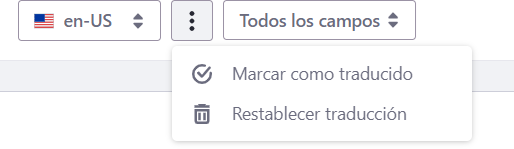
El segundo de los controles que aparecen a continuación del desplegable de idiomas muestra las siguientes opciones:
Todos los campos: al pinchar en esta opción se muestran todos los campos del contenido.
Traducido: al pinchar en esta opción se muestran los campos que han sido traducidos al idioma seleccionado.
No traducido: al pinchar en esta opción se muestran los campos que no han sido traducidos al idioma seleccionado.
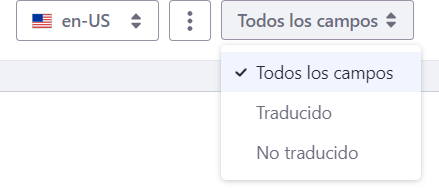
Por ejemplo, supongamos que queremos traducir un contenido al inglés. Para ello deberíamos realizar los siguientes pasos:
-
Antes de nada, recomendamos que el contenido esté ya publicado en el idioma por defecto (castellano).
-
Debemos ir a la página donde se muestra el contenido y editarlo como se ha explicado en el apartado Páginas de la web del SED.
-
Al editar el contenido, se muestra el formulario correspondiente al mismo. En este formulario, debemos pinchar en el selector de traducciones que hemos visto en este apartado, eligiendo el idioma al que queremos traducir el contenido.
-
Rellenamos las traducciones para todos los campos, excepto los que no las admitan. Si se quieren dejar algunos campos en el idioma por defecto, habrá que traducir como mínimo uno de los campos (aparte del título).
-
Pinchamos en el botón Publicar que aparece en la parte superior del formulario.
-
La traducción ya ha sido publicada. Para comprobarlo en la propia web, podemos cargar la página donde aparece el contenido, elegir en el selector de idiomas de la cabecera el idioma correspondiente a la traducción y comprobar que el contenido aparece con las traducciones de los campos que hemos introducido.
Nota: el selector de idiomas de la cabecera sirve únicamente para visualizar los contenidos de la web en uno u otro idioma, siendo su función diferente al desplegable de idiomas que hemos visto en este apartado de traducciones y que sirve para crear y editar traducciones de los contenidos.
7.1.5 Botones de “Cancelar”, “Guardar como borrador”, “Publicar” e icono de rueda dentada
Estos controles aparecen en la parte superior derecha del formulario del contenido y sirven para lo siguiente:

Cancelar: al pinchar en este botón, se descartan los cambios realizados y se vuelve a la pantalla anterior.
Guardar como borrador : al pulsar este botón, se guarda una copia de los cambios realizados, pero no se publican, por lo que no se visualizan en la web.
Publicar: al pulsar este botón, se publican los cambios realizados, de forma que se visualizan en la web.
Icono de rueda dentada: al pinchar en él se muestra u oculta el panel de configuración.
7.1.6 Panel de configuración
Este panel aparece a la derecha del formulario del contenido y tiene dos pestañas: Propiedades y Usos.
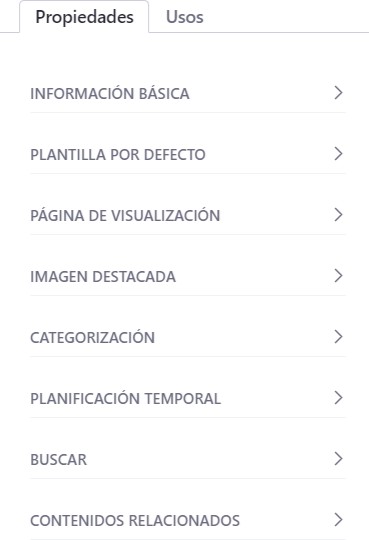
Para el editor de la web del centro solo es de utilidad la pestaña de Propiedades, concretamente en cuanto a las secciones de Categorización, Planificación temporal y Contenidos relacionados, si se diera el caso de que quisiera utilizar alguna de estas funcionalidades, que son opcionales.
Para asegurar una correcta visualización de los contenidos, el editor no debe hacer cambios sobre el resto de las siguientes propiedades:
-
Información básica
-
Plantilla por defecto
-
Página de visualización
-
Imagen destacada
-
Buscar
-
Permisos (solo aparece en el caso de nuevos contenidos)
7.1.6.1 Propiedades
7.1.6.1.1 Información básica
En esta sección se muestra información del contenido que, en principio, no debería ser utilizada por el editor de la web del centro.
Cuando el contenido se está creando y aún no ha sido publicado, aparece una ventana como la siguiente, donde constan la carpeta y la estructura del contenido. El editor de la web no debería realizar cambios sobre la carpeta por defecto que se muestra.
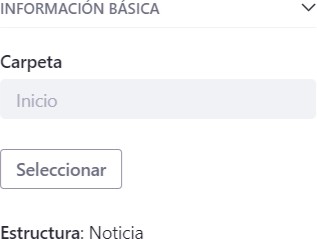
Una vez publicado, lo que se muestra es información básica del contenido.
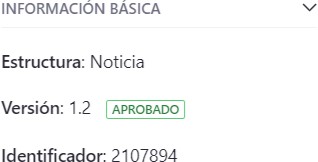
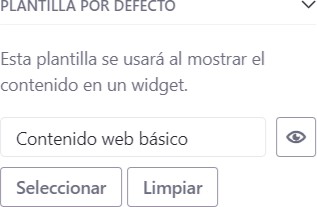
7.1.6.1.2 Plantilla por defecto
El editor de la web no debe realizar ningún cambio sobre esta sección para asegurar la correcta visualización del contenido.
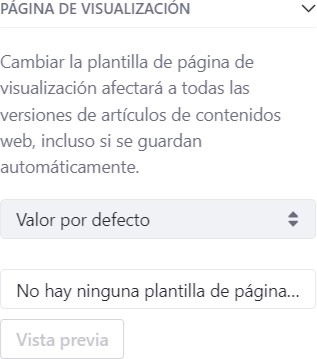
7.1.6.1.3 Página de visualización
El editor de la web no debe realizar ningún cambio sobre esta sección para asegurar la correcta visualización del contenido.
7.1.6.1.4 Imagen destacada
Los contenidos del centro tienen su propia gestión de imágenes personalizada, por lo que el editor de la web no tiene que añadir ninguna imagen en este apartado.
7.1.6.1.5 Categorización
El editor de la web no debe realizar ningún cambio sobre esta sección para asegurar la correcta visualización del contenido. La única excepción es que quiera que una noticia “estándar” ya publicada pase a ser una noticia destacada o viceversa.
Para ello, se puede consultar cómo se realiza la gestión de la categoría correspondiente en el apartado de la sección Destacado de la Home.
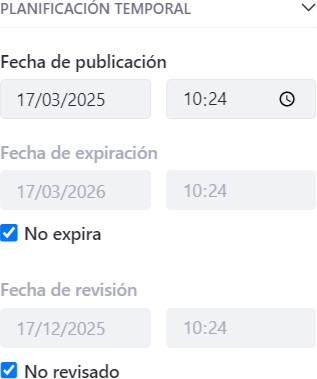
7.1.6.1.6 Planificación temporal
La sección de planificación temporal permite que el editor de la web pueda realizar dos acciones:
Planificar una fecha y hora para la publicación del contenido. Lo habitual es que los contenidos se deseen publicar en el momento que el editor los tiene listos, pero cabe la posibilidad de que el editor quiera que el contenido no se haga visible en la web hasta llegado un determinado momento. En ese caso, el editor podría utilizar los campos de fecha y hora correspondientes a la Fecha de publicación en la sección de planificación temporal para retrasar la visualización del contenido publicado a un momento futuro. Si se modifica esa fecha de publicación del momento actual a un momento futuro, cuando se pincha en el botón Publicar, el contenido no se hará visible en la web hasta que llegue esa fecha y hora que se ha estipulado en Fecha de publicación de la planificación temporal .
- Nota: hay que tener en cuenta que puede existir un tiempo de latencia desde la fecha de publicación elegida y el momento en el que se visualiza el contenido en la web.
Expirar un contenido.Si el editor considera que un determinado contenido de la web ya no debe visualizarse, puede expirarlo sin tener que eliminarlo. Para ello, deberá editar el contenido y abrir la sección de planificación temporal para consignar una fecha y hora futuras en los campos de Fecha de expiración y desmarcar la casilla No expira. Posteriormente, pincharía en el botón Publicar. De esta forma, cuando llegue el momento marcado por la fecha de expiración, el contenido dejaría de visualizarse en la web.
- Nota: hay que tener en cuenta que puede existir un tiempo de latencia desde la fecha de expiración elegida y el momento en el que deja de visualizarse el contenido en la web.
En la siguiente imagen, puede verse el contenido de la sección planificación temporal . Podemos observar que existen otros campos para Fecha de revisión, pero los procesos de revisión no se utilizan en el SED, por lo que el editor no debería modificar esta información.
7.1.6.1.7 Buscar
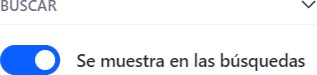
En principio, el editor no debería hacer cambios sobre esta sección y dejar la opción por defecto, que marca que el contenido se muestra en los resultados de las búsquedas si cumple el filtro de búsqueda especificado.
7.1.6.1.8 Contenidos relacionados
El editor podrá utilizar esta sección si desea que otros contenidos aparezcan como contenidos relacionados con respecto al que está editando. De esa manera, en el detalle del contenido editado, aparecería un listado de contenidos relacionados con él.
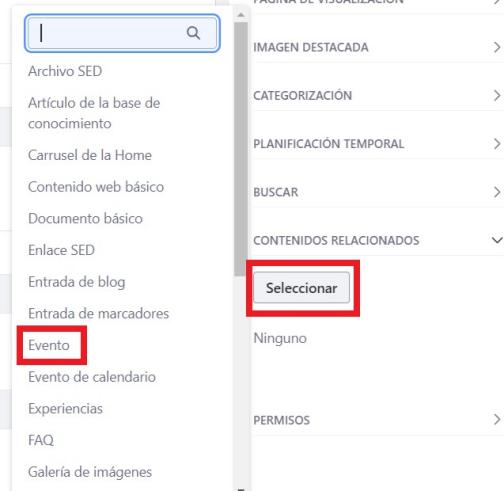
Para asociar contenidos relacionados a un determinado contenido, se deberá editar este último y desplegar la sección contenidos relacionados . Posteriormente, se deberá pinchar en el botón Seleccionar y elegir un tipo de contenido de la lista que aparece a la izquierda. El contenido elegido puede ser tanto un contenido web como un archivo de la biblioteca documental.
En la siguiente imagen vemos la lista que aparece al pinchar en Seleccionar y, si quisiéramos elegir el tipo de contenido Evento, pincharíamos en esa opción.
Una vez seleccionado un tipo de contenido, aparecerá otra pantalla con una lista de contenidos del tipo elegido. Se pueden seleccionar uno o varios contenidos para que aparezcan como contenidos relacionados y posteriormente pinchar en Finalizar para guardar la selección. A continuación, si se desea, se puede seleccionar otro tipo de contenido y elegir los contenidos deseados y, así, cuantas veces sea necesario.
Una vez completada la selección, veríamos el listado de nuestros contenidos relacionados y pincharíamos en Publicar para guardar los cambios. En la siguiente imagen vemos un ejemplo con dos noticias como contenidos relacionados del contenido en cuestión
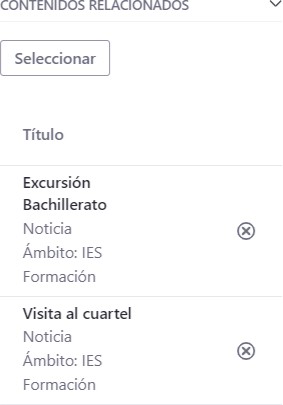
Si en algún momento quisiéramos eliminar la relación con algún contenido, solo habría que pinchar en el aspa que aparece a la derecha de ese contenido en la lista de contenidos relacionados (ver imagen anterior de ejemplo) y pulsar en Publicar para guardar los cambios.
7.1.6.1.9 Permisos
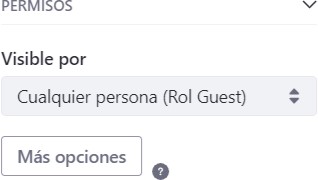
En el caso de un nuevo contenido, aparece una sección adicional de Permisos. El editor no debería realizar ningún cambio en esta sección. En los centros del Sistema Educativo Digital todos los contenidos web son públicos.
7.1.6.2 Usos
La segunda pestaña del panel de configuración se denomina Usos. El editor no debería realizar ninguna acción sobre esta pestaña.
7.2 Eliminación de contenidos web
Al editar un contenido web, en el panel de configuración hemos visto que se puede expirar el contenido para que deje de visualizarse en la web.
Si el editor quisiera eliminar el contenido completamente, deberá hacerlo desde el menú de productos.
7.3 Histórico de versiones de contenidos web
En los casos en los que el control de edición de un contenido web se representa mediante tres puntos en vertical, hemos visto que en ocasiones se muestran dos opciones: una para editar el contenido web y otra para mostrar el histórico de versiones.
Al pinchar en la opción Ver histórico, se muestra una lista de todas las versiones existentes del contenido. En principio el editor de la web del centro no va a tener que hacer uso de esta opción, pero veamos lo que contiene a modo informativo.
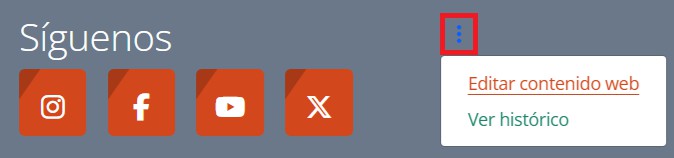
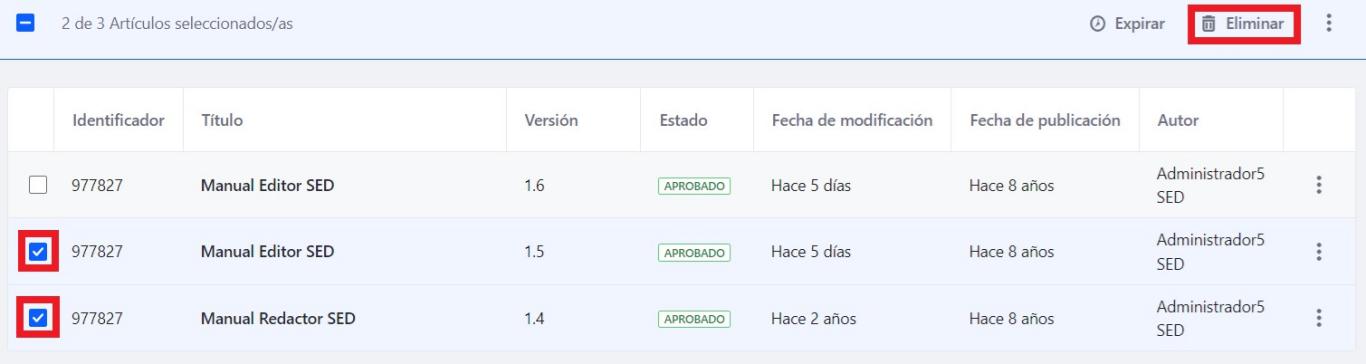
A continuación, mostramos unas imágenes del histórico de versiones de un contenido titulado “Manual Editor SED”.
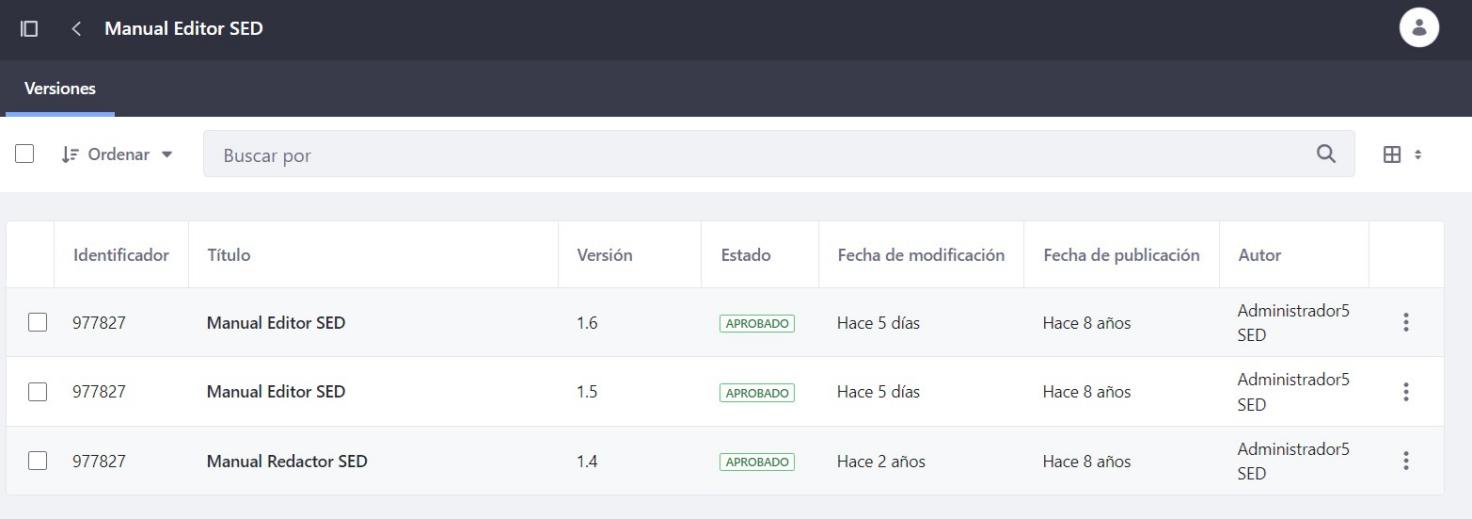
Para cada versión, existe una serie de acciones que se pueden realizar y que aparecen al pinchar en el control representado por tres puntos verticales.
Dichas acciones son:
Vista previa: abre un pop up que visualiza el contenido en esa versión.
Comparar con…: abre un pop up para poder realizar una comparación con otra versión del contenido.
Expirar: permite expirar una determinada versión del contenido de manera inmediata. Caso de ser necesario, se recomienda NO expirar versiones determinadas , sino expirar el contenido completo como hemos visto en Planificación temporal .
Realizar una copia: permite realizar una copia de esta versión del contenido. Se recomienda NO utilizar esta opción, ya que en el SED los contenidos se crean y se editan desde su página correspondiente en la web.
Eliminar: permite eliminar una versión determinada del contenido. Si se utilizara esta opción con el fin de liberar recursos, se recomienda eliminar solo versiones anteriores a la última. Aunque desde esta opción se podrían eliminar todas las versiones de un contenido web, la eliminación de un contenido al completo es preferible hacerla mediante Eliminación de contenidos web.
- Nota: Si se desearan eliminar varias versiones antiguas, en vez de eliminarlas de una en una, también se podrían seleccionar y pinchar en la parte superior de la ventana, en Eliminar.