3. Estructura de las páginas de la web de centro
En este apartado se presentará la estructura común a las páginas de la web del centro, que incluye la cabecera y el pie de página, entre otros elementos.
Veamos una página de la web de un centro de ejemplo.
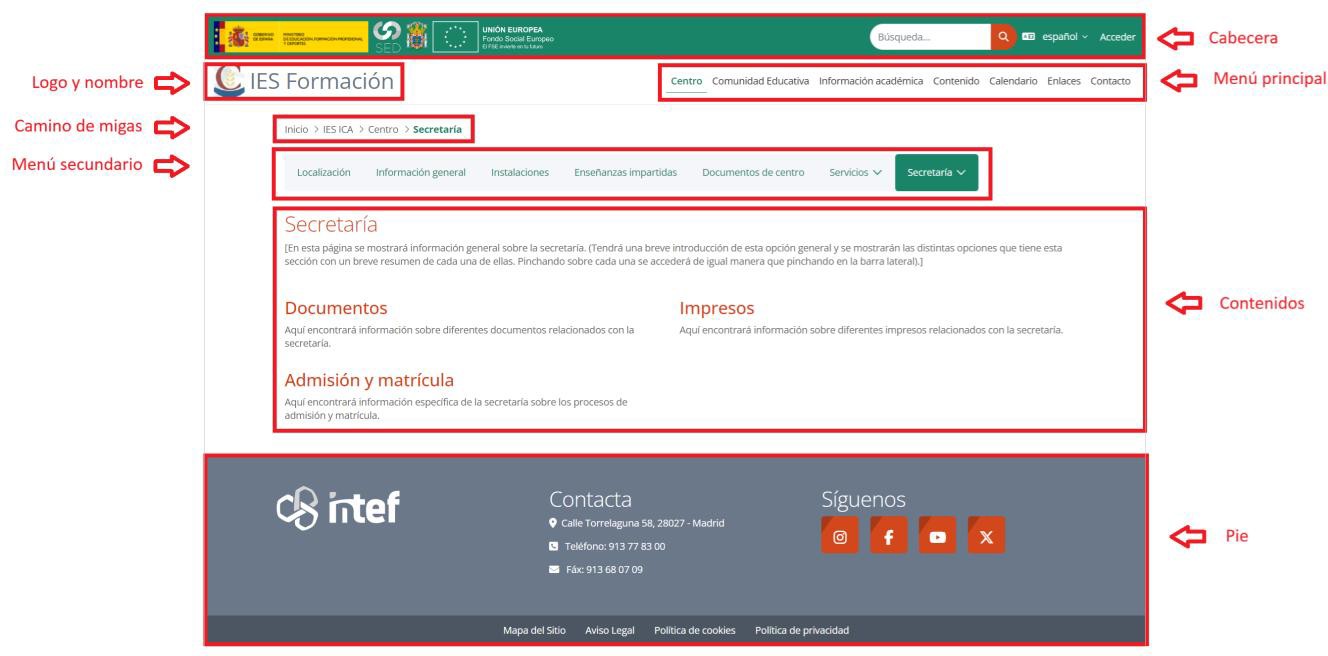
La gran mayoría de páginas de la web del centro se estructuran como muestra la anterior imagen, de forma que existen las secciones que veremos a continuación.
3.1 Cabecera
La cabecera se muestra en la parte superior de todas las páginas de la web del centro y en ella aparecen los siguientes elementos:
-
Logos institucionales: logos del Ministerio y del Sistema Educativo Digital. Podrían aparecer logos adicionales si se solicita. En la imagen anterior, por ejemplo, aparece el logo institucional de Melilla y el del Fondo Social Europeo.
-
Buscador.
-
Selector de idioma: para cambiar de idioma, basta con pinchar y elegir el idioma deseado en el desplegable. Esto hace que los contenidos que estén traducidos al idioma correspondiente se muestren en dicha lengua.
-
Enlace de acceso para los editores de la web del centro: al pulsar en este enlace, se mostraría la página de login. Una vez identificado, lo que se mostraría es el enlace de logout. Ver apartado Login/Logout para más información.
El editor de la web del centro no podrá realizar modificaciones sobre esta cabecera. Deberá solicitarlas caso de ser necesario.
3.2 Logotipo y nombre
El logotipo y el nombre del sitio web del centro aparecerán en la parte izquierda del encabezado de todas las páginas, bajo la cabecera. Al pinchar en el logo o en el nombre, se volverá a la página Home de la web.
El editor de la web del centro no podrá modificar este encabezado. Caso de requerir algún cambio, deberá solicitarlo.
3.3 Menú principal
El menú principal aparecerá en la parte derecha del encabezado de todas las páginas de la web del centro, bajo la cabecera. Servirá para acceder al primer nivel de páginas de la web, de forma que, al pinchar en una opción del menú, se cargará la página correspondiente.
El editor de la web del centro no podrá modificar este menú. Caso de requerir algún cambio, deberá solicitarlo.
3.4 Camino de migas
El camino de migas aparecerá en la parte izquierda de casi todas las páginas de la web del centro, debajo del logo y título del sitio web. En alguna página concreta, como la Home, no aparece, al no ser necesario en ese punto el acceso a la ruta de navegación.
El editor de la web del centro no podrá modificar este camino de migas. Caso de requerir algún cambio, deberá solicitarlo.
3.5 Menú secundario
Este menú aparecerá en la parte izquierda debajo del camino de migas en todas aquellas páginas que tengan a su vez subpáginas. Servirá para facilitar el acceso a esas páginas hijas de segundo nivel de forma que, al pinchar en una opción del menú, se cargará la página correspondiente.
El editor de la web del centro no podrá modificar este menú. Caso de requerir algún cambio, deberá solicitarlo.
3.6 Contenidos
Representan la parte principal de la página y se mostrará a continuación de los bloques citados anteriormente. Según en la página que nos encontremos, variará el tipo de bloques que la componen y su contenido.
El editor de la web del centro podrá realizar cambios sobre el contenido mostrado, no así sobre la estructura de bloques. Los contenidos que se pueden editar se detallarán en la descripción de las páginas de la web.
3.7 Pie
El pie se mostrará en la parte inferior de todas las páginas de la web del centro y en él aparecen los siguientes elementos:
Logo del INTEF
Información de contacto
Redes sociales
Enlaces generales
El editor de la web del centro podrá modificar la información de contacto y las redes sociales según se explica a continuación.
3.7.1 Edición del pie de página
Dentro del pie de página el editor de la web del centro puede modificar la información de contacto y las redes sociales.
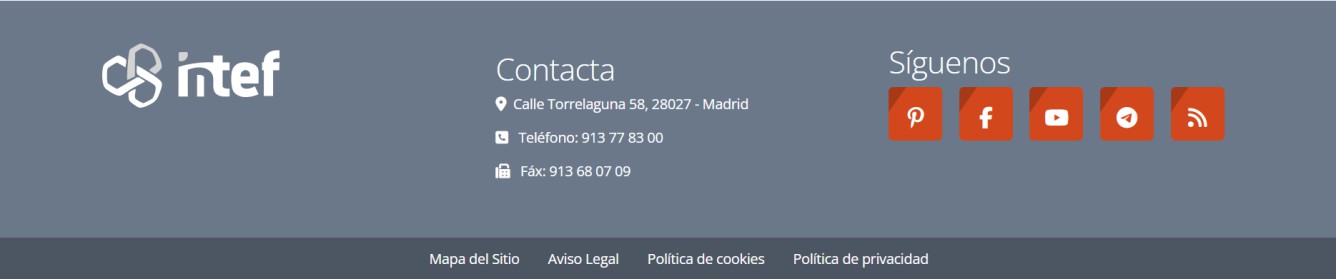
3.7.1.1 Edición de la información de contacto
Para modificar la información de contacto que aparece en el pie de página, se debe editar el contenido correspondiente situando el puntero encima del contenido y pinchando en el control de edición que aparece en la parte superior del contenido y que se representa mediante el icono de un lápiz.
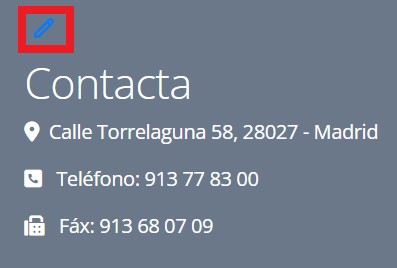
La edición de este tipo de contenido, que es un contenido web básico, se puede consultar con más detalle en Creación y edición de contenidos web.
3.7.1.2 Edición de las redes sociales
El editor de la web del centro puede modificar las redes sociales que aparecen en el pie de página. Para ello, simplemente debe editar el contenido correspondiente situando el puntero encima de dicho contenido y pinchando en el control de edición que aparece en la esquina superior derecha y que se representa mediante tres puntos verticales. Al pinchar, aparecerá un pop-up con las opciones Editar contenido web y Ver histórico y deberá elegir la primera de ellas, que es la que nos mostrará el formulario de edición de este contenido. La segunda opción muestra un histórico de versiones de dicho contenido.
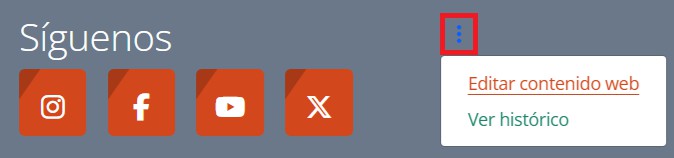
La edición de este tipo de contenido, que es un contenido de tipo SED Redes Sociales, se puede consultar con más detalle en Creación y edición de contenidos web.
3.8 Acceso al menú de productos
Una vez que el usuario se ha identificado en la web del SED, aparece otra sección más en la parte superior de la página por encima de la cabecera, como puede verse en la siguiente imagen.
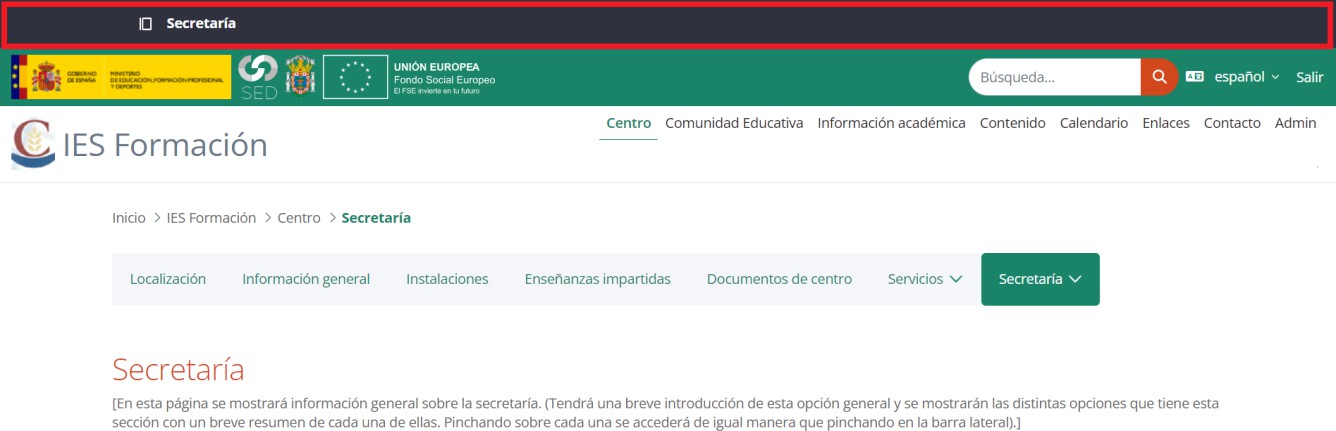
Esta barra superior sirve para acceder al menú de productos de Liferay, que será de utilidad para algunas acciones de gestión de contenidos que quizá necesite utilizar el editor de la web del centro. Sus funciones las explicaremos en el apartado Menú de productos.